Aplicación del Catálogo
Edita las estructuras del intervalo fundamentales en las que está trabajando Synfire
Examina y edita el catálogo actual con.
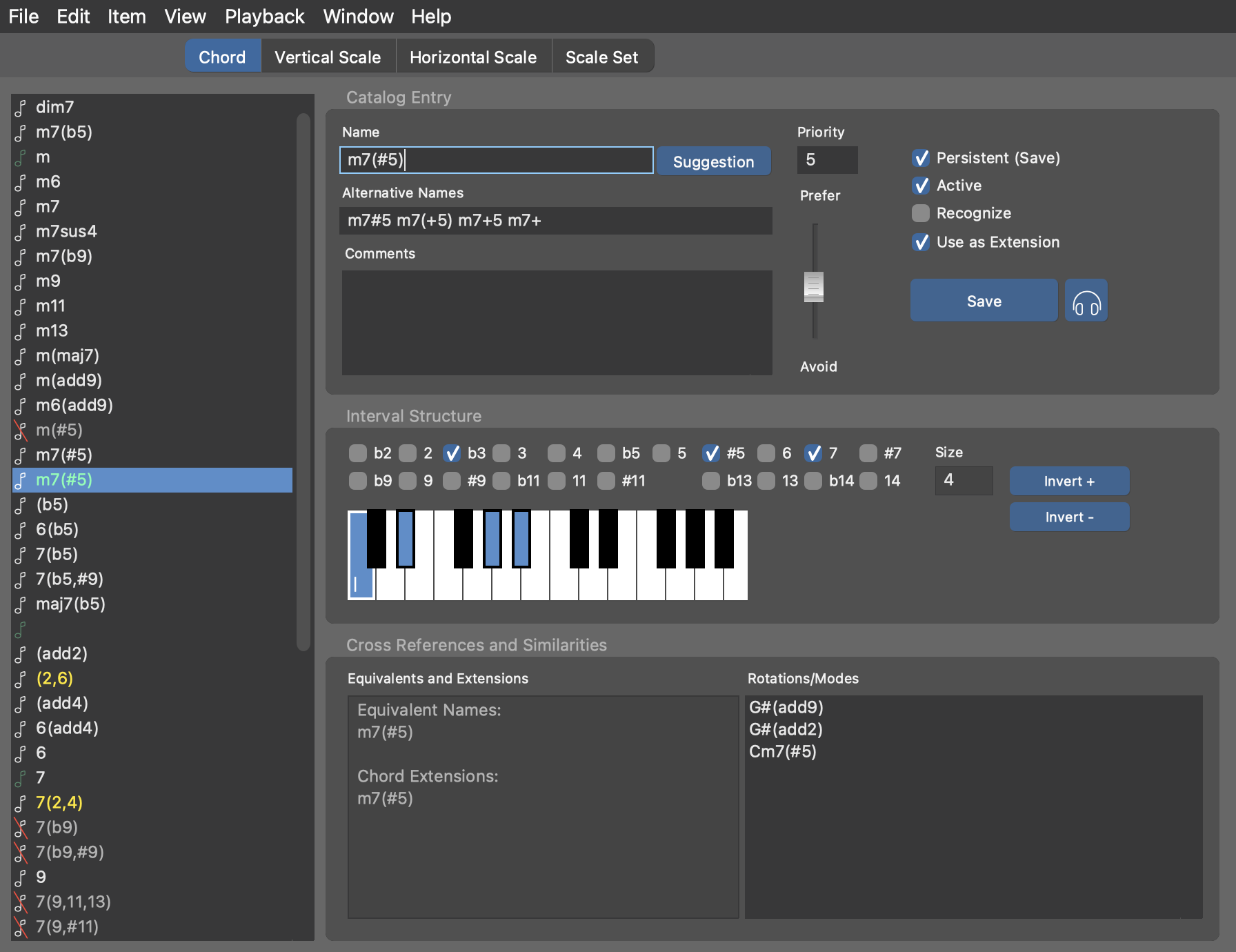
Haz doble clic en una escala o en un conjunto de escalas para abrir una nueva paleta con ellas. Puedes desactivar o eliminar los acordes o escalas que no quieras o no necesites. Sin embargo, no puedes eliminar ni modificar algunas estructuras básicas.
Las estructuras del intervalo que aparecen en el Catálogo son independientes de la nota fundamental. Solo añadimos la nota fundamental cuando creas una instancia concreta. Por ejemplo, la estructura m9 se usa en instancias como Am9, Gm9, Ebm9, etc., y maj7 se usa en instancias como Amaj7, Bbmaj7, etc.
Crear y modificar elementos
Antes de empezar, asegúrate de que entiendes cómo influye el Catálogo en el funcionamiento de Synfire.
En cuanto empieces a editar los intervalos de un elemento, el sistema guarda una copia (resaltada en la lista en color verde) que puedes seguir modificando hasta que confirmes todos los cambios con el Botón "Guardar", o hagas clic en otro sitio para descartarlos .
También puedes empezar a editar una copia con.. Si quieres crear un nuevo elemento desde cero, crea uno vacío con".
Colores de estado
Los elementos pueden aparecer en diferentes colores que indican un estado concreto.
- Amarillo
- Tus entradas de catálogo personalizadas.
- Rojo
- El nombre o los nombres alternativos entran en conflicto con artículos ya existentes.
- Cursiva
- Elementos temporales que el sistema no guarda de forma permanente en el Catálogo.
Editor de elementos
- Nombre
- Nombre deseado para la estructura del intervalo sin tono fundamental. Asegúrate de que entiendes las convenciones de nomenclatura . Si ya has configurado todos los intervalos, puedes obtener una sugerencia en el menú "..
- Sugerencia
- Haz clic en este botón para elegir de una lista de nombres sugeridos.
- Nombres alternativos
- Una lista de nombres alternativos separados por espacios. Synfire los reconoce como sinónimos del nombre cuando analiza tu entrada en el editor de progresiones.
- Prioridad
- Influye en la selección de escala y en otras deliberaciones internas en las que hay que reducir la lista de resultados múltiples. También puedes usar el control deslizante para cambiar este valor. Usa esta opción si quieres que un elemento se utilice con más frecuencia que otro equivalente. Cero es la máxima prioridad y nueve es para los elementos que quieres evitar.
- Persistente (Guardar)
- Marca esta casilla si quieres guardar el elemento de forma permanente en el Catálogo. Si está desactivada, el sistema lo descartará cuando ya no se utilice.
- Activo
- Desactiva esta opción si quieres excluir el elemento de las paletas y de todos los cálculos de armonía. Puedes usar esto para ocultar un elemento sin borrarlo .
- Reconocer
- Indica si Synfire debe considerar este elemento como un posible candidato para la armonización. Puedes desactivar esta opción para los Acordes que no quieras que aparezcan en los resultados del Armonizador. Debe permanecer desactivada para estructuras del intervalo muy grandes que sean demasiado ambiguas como para tener sentido como Acorde.
- Usar como extensión
- Si un acorde debe considerarse una versión extendida de un acorde más simple al calcular la función "Jazz Up". Aquí puedes excluir algunos acordes extremadamente disonantes que no deberían usarse a menos que los coloques en algún sitio a propósito.
Estructura del intervalo
Puedes añadir o eliminar intervalos marcando las casillas, o manteniendo pulsada la tecla Alt mientras haces clic en el widget del teclado MIDI .
Aunque las estructuras de acordes pueden abarcar dos octavas, las escalas solo ocupan una octava.
Gira los intervalos con "Invertir +" e "Invertir -".
Referencias cruzadas
La sección "Equivalentes y extensiones" enumera estructuras construidas a partir de los mismos intervalos, pero con otro nombre.
En "Rotaciones/Modos" se enumeran estructuras que constan de las mismas clases de altura pero tienen una estructura del intervalo diferente. Es decir, estas estructuras son equivalentes pero parten de una raíz diferente.
Guardar cambios
El programa aplica los cambios inmediatamente a todos los documentos y ventanas abiertos, y actualiza las paletas y las progresiones a medida que editas.
No te olvides de guardar los cambios con el Botón "Guardar". Esto asegura que el programa recalcule todo el Catálogo para incluir el elemento modificado. También es buena idea guardar el archivo del Catálogo conde vez en cuando, aunque el programa también lo guardará al cerrar la ventana.