Drone
El Plug-in de audio Cognitone Drone
Cognitone Drone es un plugin VST, VST3 o AudioUnit que puedes cargar en un DAW. Debería aparecer en los exploradores y menús de plugins de tu DAW, a menos que lo hayas instalado en un directorio que el DAW no revise cuando busca plugins (Windows).
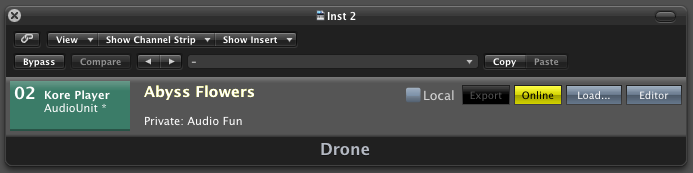
Un "Drone" aloja Plug-ins de audio en nombre de Synfire y les envía un flujo MIDI por adelantado.
- Área numerada y coloreada
- El número del "drone", que también forma parte del nombre de su puerto. El sistema asigna este número automáticamente. Junto al número aparecen el nombre, el tipo y el estado de edición del plugin invitado que está cargado actualmente (asterisco = se ha modificado). El color indica el estado del "drone" (consulta "Error: Fuente de referencia no encontrada" en la página "Error: Fuente de referencia no encontrada").
- Título grande
- Nombre de la descripción del dispositivo que has conectado al puerto del dron. Al elegir un nombre adecuado para el dispositivo, podrás reconocer fácilmente qué instrumentos de tu arreglo están alojados en este dron.
- Texto pequeño
- Muestra el nombre del arreglo al que pertenece este drone, así como información adicional según sea necesario.
- Modo de reproducción (Menú)
- Reproducir DAW: El Drone reproduce únicamente los datos MIDI locales de la pista del DAW. Ignora cualquier música transmitida desde Synfire. Esto es útil cuando ya has exportado el MIDI a tu DAW y quieres mantener el plug-in invitado dentro del Drone.
- Exportar
- Indica que todo el contenido MIDI generado por Synfire está presente en el Drone. Puedes arrastrarlo desde el área de color y soltarlo en una pista del DAW para exportar la música generada.
- En línea
- El drone está conectado a Synfire.
- Cargar
- Carga manualmente un instrumento VST/AU en el Drone. Es mejor que evites hacerlo así y que, en su lugar, cargues los plug-ins desde los menús y exploradores de Synfire.
- Editor
- Abre el editor de plug-ins invitados. Cuando realices cambios en el plug-in invitado, ten en cuenta que no basta con guardar solo el proyecto del DAW. También debes guardar todos los cambios en Synfire. Synfire lo hace automáticamente cada vez que guardas un proyecto de Synfire o el Rack global.
Problema: Si algún plug-in en concreto te da problemas con el editor, puedes intentar abrirlo en una ventana aparte: mantén pulsada la tecla SHIFT mientras pulsas el Botón "Editor". El drone mantiene estos ajustes hasta que los desactives volviendo a seleccionar esa opción.
Nota:
Las ediciones Express
y Pro
ofrecen esta función.