Editor de frases
Edición detallada de los parámetros
Para abrir este editor, haz doble clic en el nombre de un instrumento, en el espacio vacío de una vista de parámetros o en un Outlet de parámetros.
Haz doble clic en cualquier punto del área vacía para cerrar el editor.
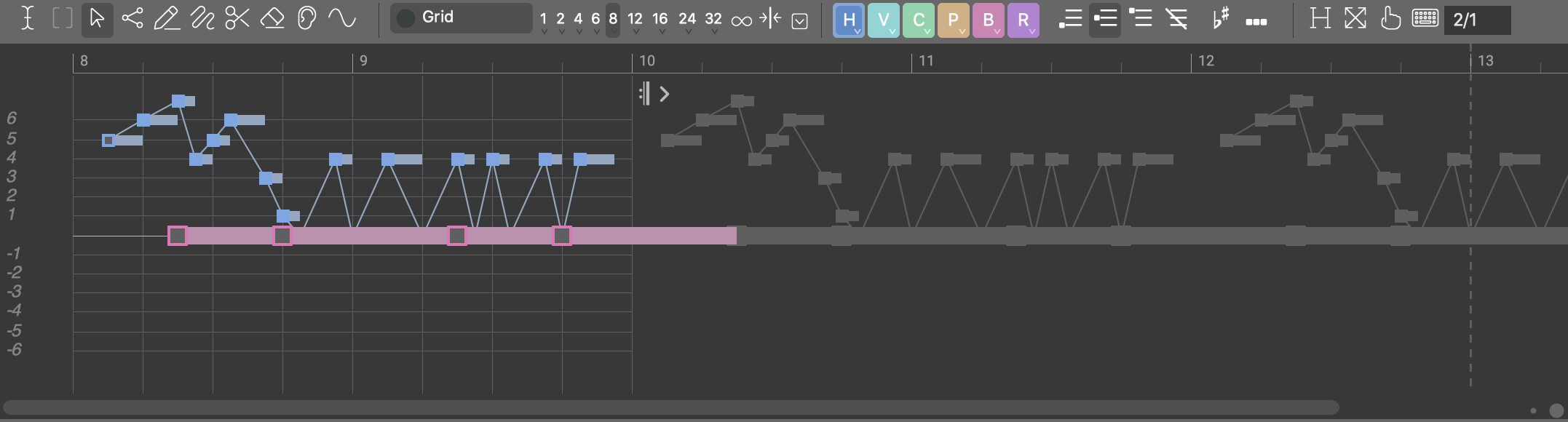
Todos los comandos se aplican a todos los datos de los parámetros si no hay ninguna selección establecida en ese momento. Por ejemplo, puedes hacer clic en una vista de parámetros y luego usar las teclas de flecha para transponer todos los valores. Asegúrate de desmarcar cualquier selección de tramo antes de hacerlo.
Barra de herramientas
- Tramo: Selecciona un rango horizontal del parámetro. Un tramo de longitud cero se muestra como una línea vertical e incluye exactamente una posición.
- Acorde: Selecciona uno o más acordes de una progresión.
- Puntero: Selecciona un segmento en una Figura, o un punto de datos en cualquier otro parámetro. Puedes mover, transponer, estirar y comprimir una selección.
- Símbolo: Selecciona símbolos individuales de un segmento de la Figura.
- Línea: Dibuja valores a lo largo de una línea recta basándose en la cuadrícula actual. Si desactivas el dibujo de duplicados, la aplicación puede saltarse las posiciones de la cuadrícula dependiendo del ángulo de la línea.
- A mano alzada: Dibuja cualquier curva o forma que quieras. Por lo demás, se aplican las mismas consideraciones que para la herramienta Línea.
- Cortador: Divide los objetos que hay debajo del ratón.
- Borrador: Borra los objetos que hay debajo del ratón. También puedes arrastrar para abrir un tramo y borrar varios objetos a la vez.
- Silenciar : Silencia los símbolos de figura individuales en los que hagas clic. También puedes arrastrar para abrir un tramo y silenciar varios objetos a la vez.
- Gestalt: Modula los datos de los parámetros de forma a lo largo de una curva mientras conservas su estructura detallada. Puedes usar esto para transponer gradualmente los datos del controlador o alterar la Dinámica a lo largo del tiempo. También funciona con "Figura".
- Duplicados: Actívalo para permitir que dibujes varios valores iguales seguidos. Desactívalo para evitar que aparezcan datos de controlador redundantes o símbolos repetidos en una línea horizontal.
- Alteraciones: Actívalo para permitir que dibujes símbolos de bemol o sostenido con la herramienta Línea o la herramienta a mano alzada. Los segmentos de Figura con alteraciones generarán escalas melódicas cromáticas cuando las propiedades del segmento y los ajustes de Interpretación lo permitan .
- Cuadrícula (Outlet)
- Suelta o pega cualquier parámetro aquí para que todo lo que dibujes a continuación se ajuste a los pasos que este implique. Por ejemplo, suelta una Figura para que todo lo que dibujes se ajuste a ella.
- Abre un menú emergente con opciones sobre cómo aplicar la cuadrícula a la selección o parámetro actual. También te permite mostrar u ocultar la cuadrícula.
- 1, 2, 3, 4, 6, 8, 12, 16, 32
- Cuadrícula: Establece la cuadrícula en una duración de nota fija.
- Trabaja sin ninguna cuadrícula con resolución MIDI completa.
- Ajusta a las posiciones de los valores ya existentes. Útil si quieres añadir valores paralelos a un parámetro polifónico o sustituirlos sin perder el ritmo.
- H, V, C, I, P, B, R
- Tipo de símbolo: Selecciona el tipo de símbolo que quieres dibujar.
- Rango de interpretación: Selecciona el rango de interpretación para los nuevos segmentos.
- Hyper Edit: Cambia a un modo en el que puedes editar la velocidad, la duración y el Paso inherentes a una Figura como si fueran parámetros reales.
- Zoom : amplía la imagen para que quepa todo el contenido. Haz clic con el botón derecho o mantén pulsada la tecla Ctrl mientras haces clic para cambiar entre las memorias de zoom A y B.
- Click Board: Abre una barra de herramientas adicional con diversas funciones de edición avanzadas para aplicarlas a la selección actual o a todos los datos de los parámetros.
- Introducción de texto: Lee y escribe valores de datos con el teclado. Algunos parámetros admiten esta función. Los valores polifónicos aparecen entre paréntesis.
Edita los valores existentes seleccionándolos con la herramienta "Tramo". Escribe uno o más valores en el campo de entrada y el intervalo se rellenará en consecuencia.
- Introducción de la duración
- Establece la duración deseada del parámetro como una expresión de duración.