Barra lateral: Biblioteca de frases
Tu repositorio de parámetros, frases e ideas
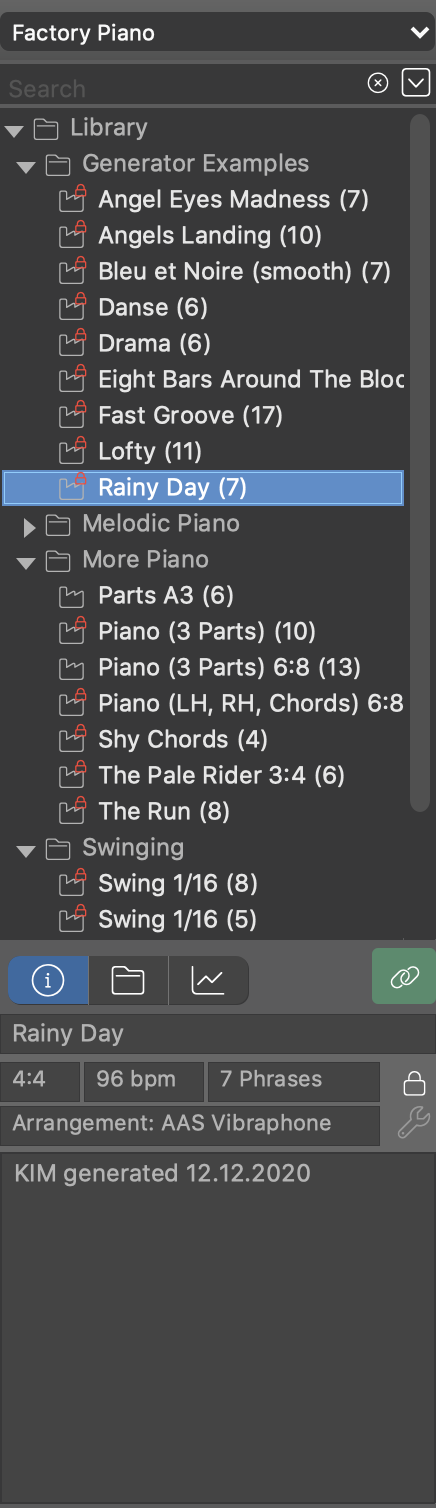
Esta sección de la Barra lateral izquierda muestra todos los Pools de frases de la biblioteca seleccionada actualmente. Puedes elegir la Biblioteca integrada del propio arreglo o cualquier archivo de biblioteca externo desde el menú desplegable o el menú principal.
Abre el navegador con el icono del libro en la Barra de herramientas de la ventana.
Examina y busca pools de frases, frases y parámetros que puedas soltar en una pista, una vista de parámetros, un Outlet de parámetros o en cualquier lugar donde puedas usar una frase o un parámetro.
Añadir nuevas frases
Además de soltar frases, parámetros, pistas y contenedores, puedes añadir nuevos parámetros y frases a la biblioteca actual con Control- E o " > " en cualquier lugar del arreglo donde hayas seleccionado una figura u otro parámetro con la herramienta "Tramo" .
- Si ha seleccionado un tramo en el parámetro "Figura", la nueva frase también incluirá todos los demás parámetros que suelen formar parte de una frase.
- Si has seleccionado una "Toma", solo incluirá "Toma" y "Harmony".
- El sistema incluirá cualquier otro parámetro seleccionado únicamente como un único parámetro.
-
Si lo necesitas, también puedes arrastrar cualquier parámetro a la Biblioteca con el ratón.
Esto resulta muy práctico cuando extraes un archivo importado o te encuentras con un parámetro que te parece útil para otros fines. Básicamente funciona con cualquier parámetro. Cuando seleccionas una "Figura" de esta forma, Synfire también copia los parámetros actualmente asociados, como "Armonía", "Tempo", "Interpretación" y otros, para ofrecerte una frase completa y reutilizable.
Barra de herramientas
- Selección de la biblioteca
- Además de la Biblioteca integrada, puedes seleccionar archivos de biblioteca desde este menú para abrirlos y examinarlos. Puedes abrir los archivos que no aparecen aquí condesde el menú principal.
- Abre un menú con opciones para el Pool de frases o la Carpeta seleccionados.
Navegador
El contenido de una biblioteca está organizado en una jerarquía de carpetas. Puedes organizar las carpetas libremente con el ratón. Puedes mover o copiar los Pools de frases entre carpetas. Puedes mover o copiar las frases entre Pools de frases.
Pool de frases
-
Si arrastras un conjunto a un destino que espera una frase, el sistema utilizará su frase predeterminada, tal y como se explica en la sección "Frases" más abajo. En el caso de los conjuntos que contengan más de una frase, quizá prefieras elegir una frase concreta.
-
Arrastra un conjunto a un Grupo de snippets para usar todas sus frases favoritas en la reproducción en directo.
-
Haz doble clic en un Pool para ir a la página de la Biblioteca, donde podrás editarlo.
-
También puedes usar los atajos de teclado Cortar, Copiar, Pegar, Eliminar o Duplicar.
Frase
-
Haz doble clic en una frase para insertarla en tu arreglo.
-
Arrastra una frase a un nombre de instrumento en la página "Estructura" para sustituir la frase completa en su totalidad.
-
Arrastra una frase a otra Carpeta o Biblioteca para moverla. Mantén pulsada la tecla Ctrl para copiarla.
-
Arrastra una frase a una vista de parámetros en la página "Estructura", o al Editor de frases para añadir, sustituir, insertar o fusionar la frase.
Arrastra una frase o un parámetro a la vista de parámetros para sustituir el tramo que aparece resaltado debajo del ratón.
-
Mantén pulsada la tecla ‚åò Control para insertar los datos que has soltado en la posición de destino.
-
Mantén pulsada la tecla " Shift" para fusionar los datos que has soltado con los datos existentes.
-
-
Arrastra una frase a un Snippet para usarla en la reproducción en directo.
-
También puedes usar los atajos de teclado Cortar, Copiar, Pegar, Borrar o Duplicar.
Carpeta
-
Suelta el nombre de una pista o de un instrumento en una carpeta para añadir su frase a la biblioteca.
-
Arrastra frases o carpetas de otras bibliotecas para copiarlas .
-
Suelta un Contenedor para añadir todas sus frases.
-
Arrastra un Outlet de parámetro para añadir los datos actuales del parámetro a la Biblioteca.
-
Mueve carpetas para reorganizar la Biblioteca.
Contenedores, Snippets y memorias
Los contenedores, snippets y ranuras de memoria también puedes guardarlos de forma permanente en una biblioteca. Solo tienes que arrastrarlos a una biblioteca. Sin embargo, su contenido es estático. No puedes añadir ni eliminar nada, pero puedes usar frases individuales como siempre.
- Contenedor
- Arrástralo a un arreglo o a la cuadrícula de Snippets para restaurarlo (Pro). Si el contenedor tiene alias, puede que tengas que restaurarlos primero. Puedes usar frases y parámetros individuales dentro como siempre.
- Snippet
- Arrástralo a un arreglo o a la cuadrícula de Snippets para restaurarlo (Pro). Puedes usar frases y parámetros individuales en su interior como siempre.
- Snippet Memoria
- Arrástralo a un botón de memoria situado encima de la cuadrícula de Snippets para restaurarlo. Sin embargo, el sistema no restaurará los Snippets originales que ya no existan. En ese caso, puedes restaurar manualmente los Snippets que se encuentren en su interior.
Pestañas
- Abre esta pestaña para obtener información sobre el Pool de frases seleccionado.
-
Muestra las frases individuales del Pool de frases seleccionado, para que puedas arrastrarlas al arreglo.
Arrastra una frase o un parámetro a la vista de parámetros para sustituir el tramo que aparece resaltado debajo del ratón.
-
Mantén pulsada la tecla ‚åò Control para insertar los datos que has soltado en la posición de destino.
-
Mantén pulsada la tecla " Shift" para fusionar los datos que has soltado con los datos existentes.
-
-
Muestra un Outlet para cada parámetro disponible en la frase seleccionada que puedes arrastrar a tu arreglo.
Conmutadores
-
Previsualiza las frases de la Biblioteca de frases utilizando el instrumento, el tempo y la armonía del contenedor seleccionado actualmente. Así podrás evaluar cómo sonará una frase en tu arreglo.
Nota: Es posible que no oigas la frase si otro contenedor reproduce una frase diferente para el instrumento en la misma posición. - Previsualiza frases y parámetros de la biblioteca junto con todos los demás instrumentos del contenedor seleccionado actualmente. Así podrás evaluar el efecto que tendrá la frase o el parámetro en tu arreglo. Esto funciona con cualquier parámetro y también con la pista de Parámetros globales.Nota: Puede que no oigas la frase si otro contenedor reproduce una frase diferente para ese instrumento en la misma posición.
- Transpone la armonía de la frase seleccionada actualmente a la tonalidad que predomina en el contenedor actual del Arreglo (o a una paralela mayor o menor). El programa también realiza esta transposición cuando arrastras la frase a cualquier lugar.
- Copia la frase actual en el arreglo. Mantén pulsada la tecla "Shift" para copiar también el sonido a tu Rack de arreglo. También puedes hacerlo con la opción "".
- Puedes bloquear los pools de frases para evitar modificaciones no deseadas. Puedes seguir viendo las frases y ejecutar las "KIM Factories" para generar más variaciones basadas en los últimos ajustes utilizados. Estas nuevas frases se añaden a un conjunto aparte.
- Asigna un sonido al Pool de frases. Con el "Asistente de sonido" que aparece, puedes añadir sonidos al propio Rack de biblioteca. El color de fondo del botón indica el estado actual del sonido.


