Application Catalogue
Édite les structures d'intervalles fondamentales sur lesquelles Synfire travaille en ce moment
Parcourir et éditer le catalogue actuel avec».
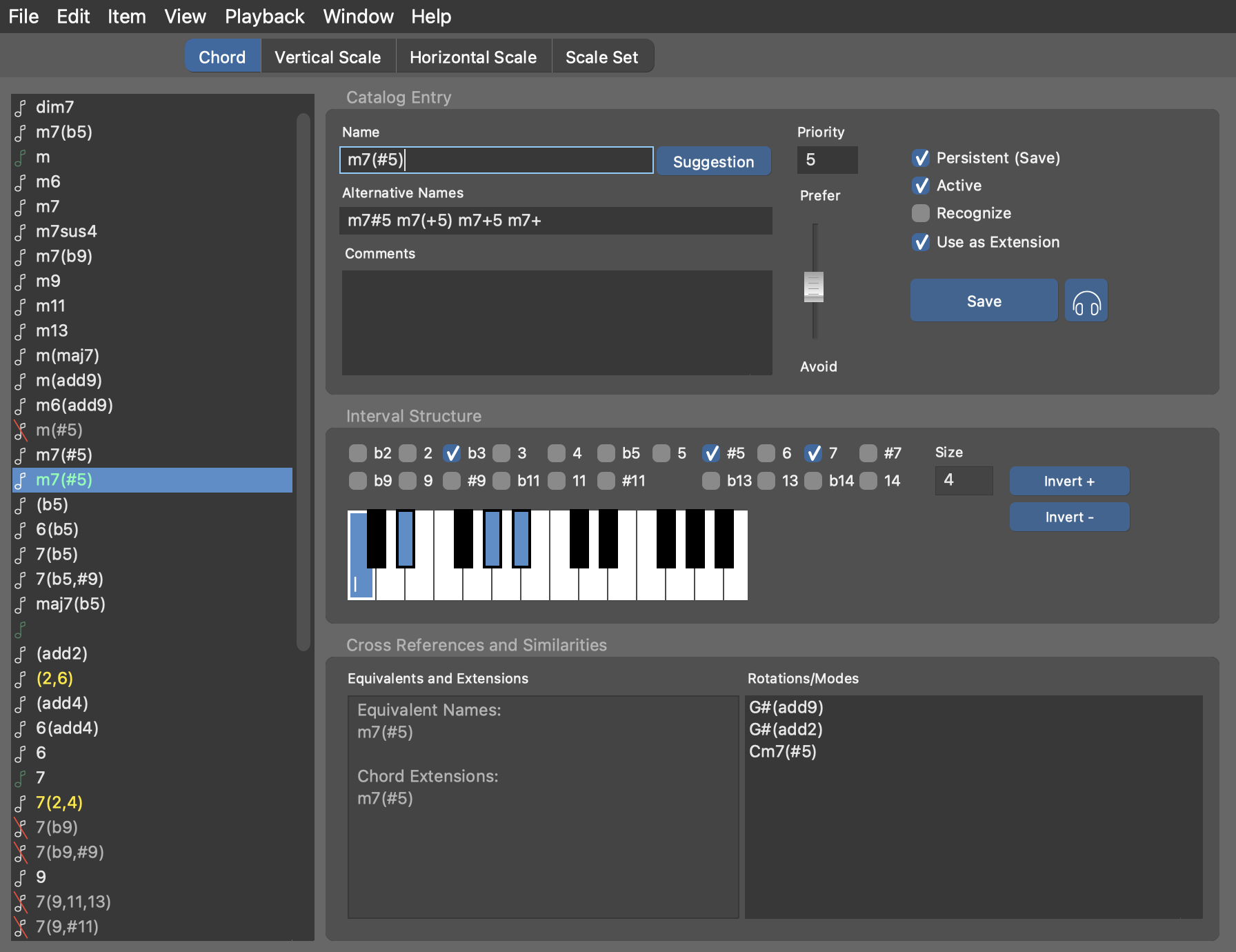
Double-clique sur une gamme ou un Réglage de la Gamme pour ouvrir une nouvelle palette dédiée. Tu peux désactiver ou supprimer les Accords ou les gammes dont tu ne veux pas ou dont tu n’as pas besoin. Certaines structures de base ne peuvent toutefois pas être supprimées ni modifiées.
Les structures d'intervalles répertoriées dans le Catalogue sont indépendantes de la note fondamentale.
Une note fondamentale n'est ajoutée que lorsqu'une instance particulière est créée. Par exemple, la
structure «m9» est utilisée par les instances de «Am9, Gm9, Ebm9,
etc» et «maj7» est utilisée par les instances de «Amaj7,
Bbmaj7, etc».
Créer et modifier des éléments
Avant de commencer, assure-toi bien de comprendre comment le Catalogue influence le comportement de Synfire.
Dès que tu commences à éditer les intervalles d’un élément, une copie est mise de côté (surlignée en vert dans la liste) que tu peux continuer à éditer jusqu’à ce que tu valides tous les changements avec le bouton « Enregistrer », ou que tu cliques ailleurs pour les abandonner.
Tu peux aussi commencer à éditer une copie avec. Si tu veux créer un nouvel élément à partir de zéro, crée un élément vide avec».
Couleurs de statut
Les éléments peuvent s'afficher dans différentes couleurs qui indiquent un certain statut.
- Jaune
- Tes entrées de catalogue personnalisées.
- Rouge
- Le nom ou les noms alternatifs sont en conflit avec des éléments déjà existants.
- Italique
- Éléments temporaires non enregistrés de manière permanente dans le Catalogue.
Éditeur d'éléments
- Nom
- Nom souhaité pour la structure d'intervalles sans hauteur de référence. Assure-toi de bien comprendre les conventions de nommage . Si tu as déjà défini tous les intervalles, tu peux obtenir une suggestion en consultant le menu..
- Suggestion
- Clique sur ce bouton pour prélever parmi une liste de noms suggérés.
- Noms alternatifs
- Une liste de noms alternatifs séparés par des espaces. Synfire les reconnaît comme des synonymes du nom lorsqu’il analyse ta saisie dans l’ éditeur de Diagramme de Progression.
- Priorité
- Influence la sélection de l'échelle et d'autres délibérations internes lorsque plusieurs résultats doivent être réduits. Tu peux aussi utiliser le curseur pour modifier cette valeur. Utilise ce paramètre si tu veux qu'un élément soit utilisé plus souvent qu'un autre équivalent. Zéro correspond à la priorité maximale et neuf aux éléments que tu veux éviter.
- Persistant (Enregistrer)
- Coche cette case si tu veux enregistrer définitivement l’élément dans le Catalogue. Si cette option est désactivée, l’élément sera abandonné dès qu’il ne sera plus utilisé.
- Activer
- Désactive cette option si tu veux exclure l'élément des palettes et de tous les calculs d'harmonie. Tu peux l'utiliser pour masquer un élément sans le supprimer .
- Reconnaître
- Détermine si Synfire doit considérer cet élément comme un candidat potentiel à l’harmonisation. Tu peux désactiver cette option pour les Accords que tu ne souhaites pas voir apparaître dans les résultats de l’Harmoniseur. Elle doit rester désactivée pour les structures d’intervalles très étendues qui sont trop ambiguës pour être considérées comme un accord cohérent.
- Utiliser comme extension
- Indique si un accord doit être considéré comme une version étendue d’un accord plus simple lors du calcul de la fonctionnalité « Jazz Up ». Tu peux exclure ici certains accords extrêmement dissonants qui ne devraient pas être utilisés, à moins que tu ne les placettes délibérément à un endroit précis.
Structure d’intervalles
Tu peux ajouter ou supprimer des intervalles en cochant les cases, ou en maintenant la touche ⌥ Alt enfoncée tout en cliquant sur le widget du Clavier MIDI .
Alors que les structures d’accords peuvent s’étendre sur deux octaves, les gammes ne couvrent qu’une seule octave.
Fais pivoter les intervalles avec Inverser + et Inverser -.
Références croisées
La section « Équivalents et Extensions » répertorie les structures construites à partir des mêmes intervalles mais portant un autre nom.
La section « Rotations/Modes » répertorie les structures composées des mêmes classes de hauteur mais présentant une structure d’intervalles différente. Autrement dit, ces structures sont équivalentes mais partent d’une racine différente.
Enregistrer les changements
Les changements se répercutent immédiatement sur tous les documents et fenêtres ouverts, mettant à jour les palettes et les diagrammes de Progression au fur et à mesure que tu édites.
N’oublie pas d’enregistrer tes changements à l’aide du bouton « Enregistrer ». Cela permet de s’assurer que l’ensemble du catalogue est recalculé pour prendre en compte l’élément modifié. Il est également conseillé d’enregistrer le fichier du catalogue de temps en temps via», même s’il est aussi enregistré lorsque tu fermes la fenêtre.