Barre latérale : Bibliothèque de phrases
Son dépôt pour les paramètres, les phrases et les idées
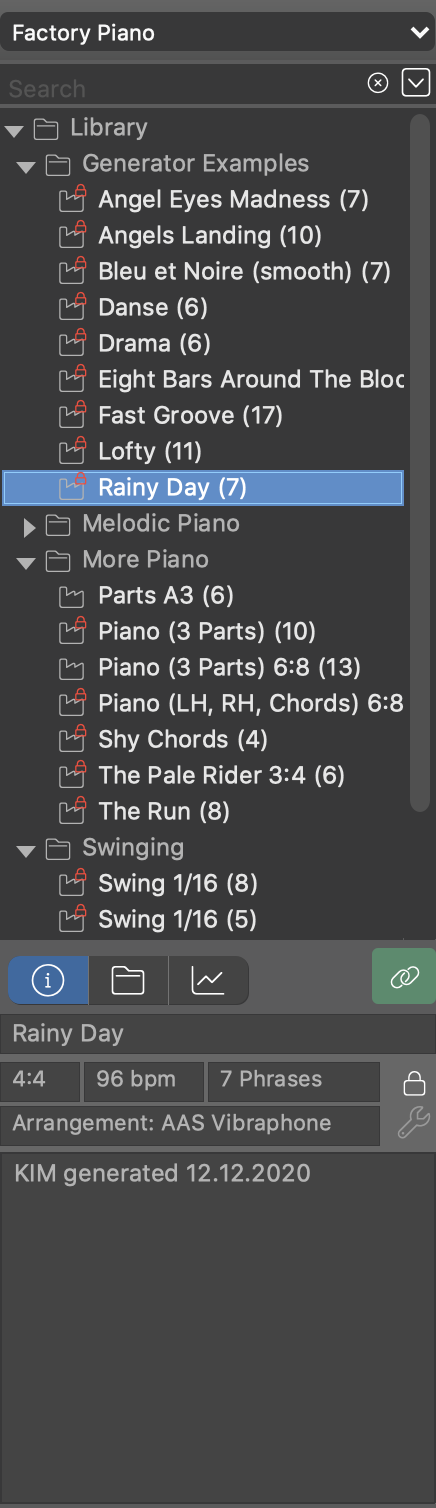
Cette partie de la barre latérale gauche répertorie toutes les collections de phrases de la bibliothèque actuellement sélectionnée. Tu peux choisir la bibliothèque intégrée à l'arrangement ou n'importe quel fichier de bibliothèque externe via le menu déroulant ou le menu principal.
Ouvre le navigateur en cliquant sur l’icône en forme de livre dans la barre d’outils de la fenêtre.
Parcourir et rechercher les collections de phrases, les phrases et les paramètres que tu peux déposer sur une piste, une vue de paramètres, une sortie de paramètre ou n'importe où où une phrase ou un paramètre peut être utilisé.
Ajouter de nouvelles phrases
En plus de déposer des phrases, des paramètres, des pistes et des conteneurs, tu peux ajouter de nouveaux paramètres et de nouvelles phrases à la bibliothèque actuelle avec ⌘ Ctrl- E ou n’importe où dans l’arrangement où tu as sélectionné un Figure ou un autre paramètre avec l’outil Span .
- Si tu as sélectionné une plage sur le paramètre « Figure », la nouvelle phrase inclura également tous les autres paramètres qui appartiennent généralement à une phrase.
- Si tu as sélectionné un « Take », seuls les paramètres « Take » et « Harmony » seront regroupés.
- Tout autre paramètre sélectionné ne sera collecté que comme un seul paramètre.
-
Si besoin, tu peux aussi faire glisser n’importe quel paramètre vers la Bibliothèque à l’aide de la souris.
C’est très pratique quand tu extrais un fichier importé ou que tu tombes sur un paramètre que tu trouves utile à d’autres fins. Ça marche en gros avec n’importe quel paramètre. Quand tu sélectionnes une «Figure» de cette façon, Synfire copie aussi les paramètres actuellement associés (Harmony, Tempo, Interpretationet autres) pour te fournir une phrase complète et réutilisable.
Barre d’outils
- Sélection de la bibliothèque
- En plus de la bibliothèque intégrée, tu peux sélectionner des fichiers de bibliothèque dans ce menu pour les ouvrir et les parcourir. Les fichiers qui ne figurent pas ici peuvent être ouverts viadans le menu principal.
- Ouvre un menu proposant des options pour la collection de phrases ou le dossier sélectionné.
Navigateur
Le contenu d’une bibliothèque est organisé selon une hiérarchie de dossiers. Tu peux réorganiser les dossiers à ta guise à l’aide de la souris. Les collections peuvent être déplacées ou copiées d’un dossier à l’autre. Les phrases peuvent être déplacées ou copiées d’une collection à l’autre.
Collection de phrases
-
Si tu fais glisser une collection vers une destination qui attend une phrase, celle-ci utilisera sa phrase par défaut, comme expliqué dans la section « Phrases » ci-dessous. Pour les collections contenant plusieurs phrases, tu peux choisir une phrase spécifique à la place.
-
Fais glisser une Collection vers un groupe de Snippets pour utiliser toutes ses phrases favorites en lecture en direct.
-
Double-clique sur une collection pour accéder à la page Bibliothèque où tu peux l’éditer.
-
Tu peux aussi utiliser les raccourcis clavier Coupe, Copie, Coller, Supprimer ou Dupliquer.
Phrase
-
Double-clique sur une phrase pour l’insérer dans ton arrangement.
-
Fais glisser une phrase vers le nom d’un instrument sur la page Structure pour remplacer la phrase dans son intégralité.
-
Fais glisser une phrase vers un autre Dossier ou une autre Bibliothèque pour la déplacer. Maintiens la touche ⌥ Ctrl enfoncée pour réaliser une Copie.
-
Fais glisser une phrase vers une vue de paramètres sur la page Structure, ou vers l’éditeur de phrases afin d’ajouter, de remplacer, d’insérer ou de fusionner la phrase.
Fais glisser une phrase ou un paramètre vers une vue de paramètres pour remplacer la portion de texte mise en surbrillance sous la souris.
-
Maintiens la touche ⌘ Control enfoncée pour insérer les données déposées à l'emplacement souhaité.
-
Maintiens la touche ⇧ Maj enfoncée pour fusionner les données déposées avec celles déjà présentes.
-
-
Fais glisser une phrase vers un Snippet pour l’utiliser en lecture en direct.
-
Tu peux aussi utiliser les raccourcis clavier Coupe, Copie, Coller, Supprimer ou Dupliquer.
Dossier
-
Dépose le nom d’une piste ou d’un instrument dans un dossier pour ajouter sa phrase à la bibliothèque.
-
Dépose des phrases ou des dossiers en provenance d’autres bibliothèques pour les copier .
-
Dépose un conteneur pour ajouter toutes les phrases.
-
Dépose un « Parameter Outlet » pour ajouter les données actuelles du paramètre à la bibliothèque.
-
Déplace des dossiers pour réorganiser la Bibliothèque.
Conteneurs, Snippets et emplacements mémoire
Les conteneurs, les snippets et les emplacements de mémoire peuvent également être stockés de manière permanente dans une bibliothèque. Il suffit de les faire glisser dans une bibliothèque. Cependant, leur contenu est statique. Tu ne peux rien ajouter ni supprimer, mais tu peux utiliser les phrases individuelles comme d’habitude.
- Conteneur
- Fais-le glisser dans un arrangement ou sur la grille de Snippets pour le restaurer (Pro). Si le conteneur contient des alias, tu devras peut-être les restaurer en premier. Tu peux utiliser les phrases et paramètres individuels qu’il contient comme d’habitude.
- Snippet
- Fais-le glisser dans un arrangement ou sur la grille de Snippets pour le restaurer (Pro). Tu peux utiliser les phrases et les Paramètres individuels à l'intérieur comme d'habitude.
- Mémoire de snippets
- Fais-le glisser sur un bouton de mémoire au-dessus de la grille de Snippets pour le restaurer. Cependant, les Snippets d’origine qui n’existent plus ne seront pas restaurés. Dans ce cas, tu peux restaurer manuellement les Snippets qui se trouvent à l’intérieur.
Onglets
- Ouvre cet onglet pour obtenir des informations sur la Collection de phrases sélectionnée.
-
Affiche les phrases individuelles de la Collection de phrases sélectionnée, pour que tu puisses les faire glisser dans l’arrangement.
Fais glisser une phrase ou un paramètre vers une vue de paramètres pour remplacer la portion de texte mise en surbrillance sous la souris.
-
Maintiens la touche ⌘ Control enfoncée pour insérer les données déposées à l'emplacement souhaité.
-
Maintiens la touche ⇧ Maj enfoncée pour fusionner les données déposées avec celles déjà présentes.
-
-
Affiche une sortie pour chaque paramètre disponible dans la phrase sélectionnée, que tu peux glisser vers ton arrangement.
Commutateurs
-
Prévisualise les phrases de la bibliothèque à l’aide des options « Instrument », « Tempo» et «Harmony» dans le conteneur actuellement sélectionné. Tu peux ainsi évaluer le rendu d’une phrase dans ton arrangement.
Remarque : Il se peut que tu n’entendes pas la phrase si un autre conteneur joue une autre phrase pour cet instrument à la même position. - Prévisualise les phrases et les paramètres de la bibliothèque ainsi que tous les autres
instruments du conteneur actuellement sélectionné. Tu peux ainsi évaluer
l’effet que la phrase ou le paramètre aura sur ton arrangement. Ça
fonctionne avec n’importe quel paramètre, y compris la piste des paramètres globaux.Remarque : Il se peut que tu n’entendes pas la phrase si un autre conteneur joue une autre phrase pour cet instrument à la même position.
- Transposer l’Harmonye de la phrase actuellement sélectionnée vers la tonalité dominante du conteneur actuel dans l’ arrangement (ou vers une tonalité parallèle majeure/mineure). Cette transposition est également effectuée lorsque tu fais glisser la phrase quelque part.
- Copie la phrase actuelle dans l’arrangement. Maintiens la touche ⇧Shift enfoncée pour copier également le son dans ton rack d’arrangement. Tu peux aussi le faire avec».
- Les collections de phrases peuvent être verrouillées pour éviter toute modification indésirable. Les phrases peuvent toujours être consultées et les KIM Usines peuvent être exécutées pour générer davantage de variations à partir des derniers réglages utilisés. Ces nouvelles phrases sont ajoutées à une collection séparée.
- Attribue un son à la collection de phrases. À l’aide de l’assistant de sons qui s’affiche, tu peux ajouter des sons au Rack propre à la Bibliothèque. La couleur de fond du bouton indique le statut actuel du son.


