App « Arrange »
Édite un ou plusieurs arrangements de ton projet
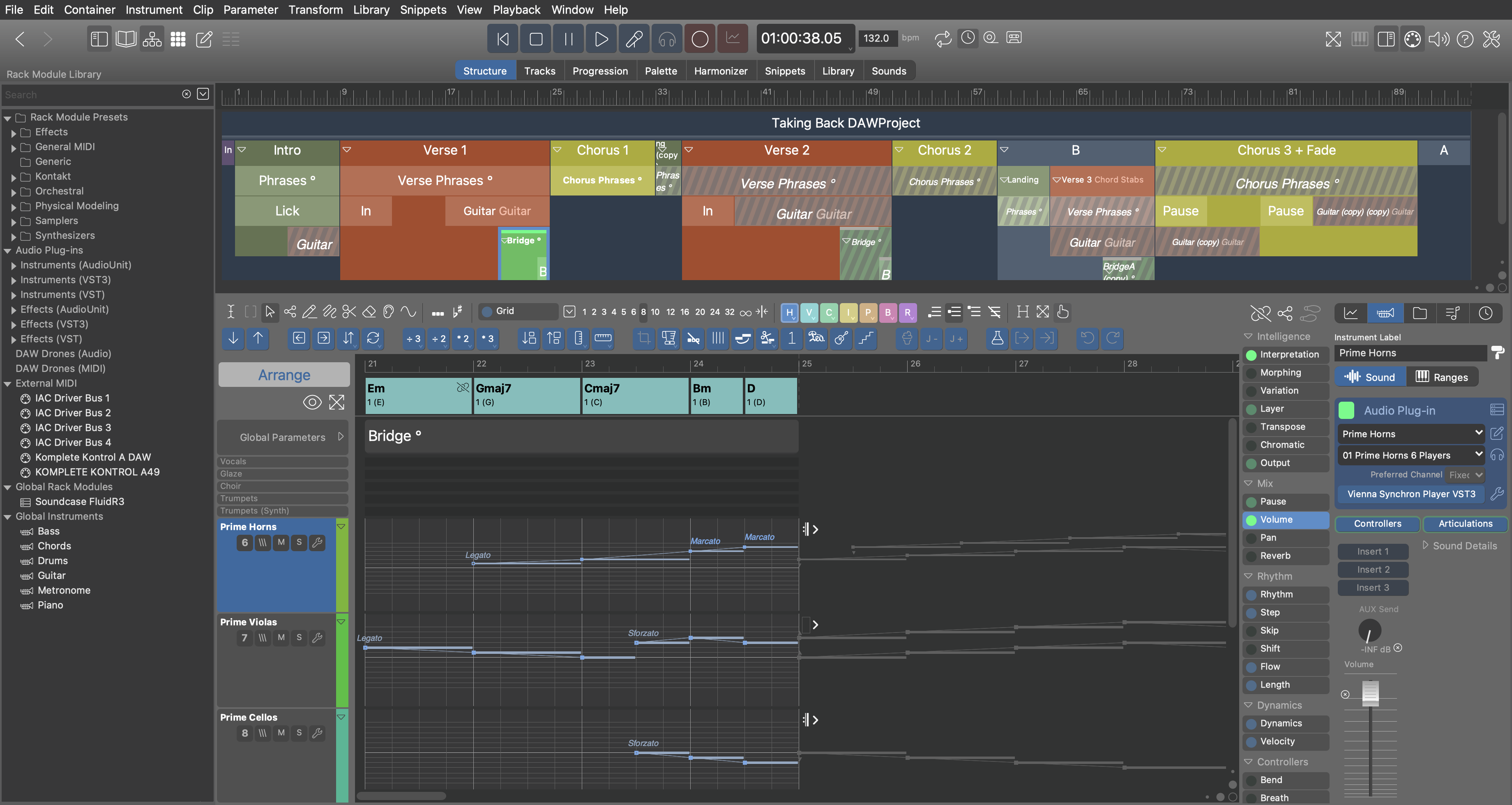
La fenêtre principale de Synfire affiche un arrangement. Comme le prototypage musical tire parti de la réutilisation d'objets, tu peux ouvrir plusieurs arrangements en même temps et échanger des données par glisser-déposer (ou copier-coller).
Barre d'outils de la fenêtre
- Reviens à la page précédente ou retourne à la page en provenance de laquelle tu venais.
- Ouvre la bibliothèque de descriptions de devices dans la barre latérale. Utilise-la sur la page Sons pour sélectionner des devices et les faire glisser vers les modules de rack.
- Ouvre la bibliothèque « Embedded » ou n’importe quelle autre bibliothèque dans la Barre latérale.
- Ouvre la bibliothèque de modules de rack dans la barre latérale.
- Affiche ou masque la vue « Structure » pour faire de la place à d’autres vues.
- Ouvre l'éditeur de phrases sur la page actuelle.
- Affiche ou masque la feuille de piste pour faire plus de place à l’ éditeur de phrases.
- Zoome pour que tout le contenu tienne dans la vue Structure, la grille de Snippets, l’éditeur de phrases ou tout autre élément qui constitue actuellement le contenu principal. Fais un clic droit ou maintiens la touche Ctrl enfoncée tout en cliquant pour basculer entre les réglages de zoom A et B.
- Affiche la vue « Snippet » à côté de la vue « Structure » pour pouvoir glisser-déposer des phrases entre les deux vues.
- Affiche ou masque le widget du clavier.
- Affiche ou masque la barre latérale de droite, généralement l’Inspecteur de paramètres, pour faire de la place à d’autres vues.
- Active ou désactive le MIDI Through.
- Désactive le retour audio immédiat lors de la sélection d’un objet, si tu veux éditer plus rapidement.
- Affiche ou masque le navigateur d’aide intégré.
- Ouvre la fenêtre « Réglages Audio/MIDI » pour configurer le Rack global et les réglages généraux.