Éditeur de phrases
Modification détaillée des paramètres
Pour ouvrir cet éditeur, double-clique sur le nom d'un instrument, ou dans la zone vide d'une vue des paramètres, ou sur une sortie de paramètre .
Double-clique n'importe où dans la zone vide pour fermer l'éditeur.
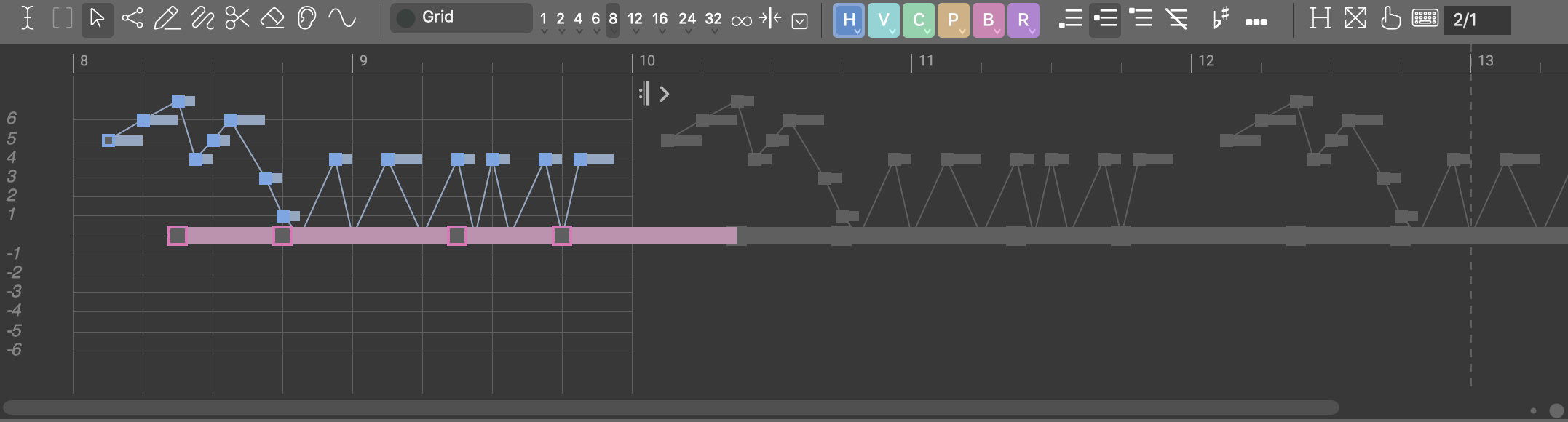
Toutes les commandes s’appliquent à l’ensemble des données de paramètres si aucune sélection n’est actuellement établie. Par exemple, tu peux cliquer dans une vue de paramètres , puis utiliser les touches fléchées pour transposer toutes les valeurs. Assure-toi d’abord de désélectionner toute sélection de la portée avant de le faire.
Barre d’outils
- Plage : sélectionne une plage horizontale du paramètre. Une plage de longueur nulle s’affiche sous forme de ligne verticale et comprend exactement une position.
- Accord : sélectionne un ou plusieurs accords dans un diagramme de progression.
- Pointeur : sélectionne un segment dans une figure, ou un point de données dans n’importe quel autre paramètre. Tu peux déplacer, transposer, étirer et compresser une sélection.
- Symboles : sélectionne des symboles individuels d’un segment de figure.
- Ligne : dessine des valeurs le long d’une ligne droite en fonction de la grille actuelle. Si le dessin des doublons est désactivé, certaines positions de la grille peuvent être sautées en fonction de l’angle de la ligne.
- À main levée : Dessine n’importe quelle courbe ou forme de ton choix. Sinon, les mêmes considérations s’appliquent que pour l’outil de ligne.
- Cutter : divise les objets sous le curseur.
- Gomme : supprime les objets situés sous le curseur. Tu peux également faire glisser un intervalle pour supprimer plusieurs objets à la fois.
- Mute : Coupe le son des symboles de figure individuels sur lesquels tu cliques. Tu peux aussi faire glisser un intervalle pour couper le son de plusieurs objets à la fois.
- Gestalt : Modifie les paramètres de forme le long d’une courbe tout en préservant sa structure fine. Tu peux utiliser ça pour transposer progressivement les données de contrôleur ou modifier la dynamique au fil du temps. Ça marche aussi pour les figures.
- Dupliquer : Active cette option pour permettre de tracer plusieurs valeurs identiques à la suite. Désactive-la pour éviter que des données de contrôleur redondantes ou des symboles répétés n’apparaissent sur une ligne horizontale.
- Altérations : active cette option pour permettre de dessiner des symboles de bémol ou de dièse avec l’outil de ligne ou l’outil à main levée. Les segments de Figure comportant des altérations produiront des passages mélodiques chromatiques lorsque les propriétés du segment et les réglages d’interprétation le permettent .
- Grille (Sortie)
- Dépose ou colle n’importe quel paramètre ici pour que tous les dessins suivants s’alignent sur les étapes qu’il implique. Par exemple, dépose une figure pour que tous les dessins s’alignent sur celle-ci.
- Ouvre un menu contextuel proposant des options pour appliquer la grille à la sélection ou au paramètre actuel. Permet également d’afficher ou de masquer la grille.
- 1, 2, 3, 4, 6, 8, 12, 16, 32
- Grille : définis la grille sur une longueur de note fixée.
- Travailler sans aucune grille en définition MIDI pleine.
- Aligner sur les positions des valeurs déjà existantes. Utiliser pour ajouter des valeurs parallèles à un paramètre polyphonique ou les remplacer tout en conservant le rythme.
- H, V, C, I, P, B, R
- Type de symbole : sélectionne le type de symbole à dessiner.
- Tessiture jouée : sélectionne la tessiture pour les nouveaux segments.
- Hyper Edit : Passe en mode où tu peux modifier la Vélocité, la Longueur et l’Étape inhérentes à une figure comme s’il s’agissait de véritables paramètres.
- Zoom : effectue un zoom pour afficher tout le contenu. Clique avec le bouton droit ou maintiens la touche Ctrl enfoncée tout en cliquant pour basculer entre les mémoires de zoom A et B.
- Clic sur le tableau : ouvre une barre d’outils supplémentaire proposant diverses fonctions d’édition avancées à appliquer à la sélection actuelle ou à l’ensemble des données de paramètres.
- Entrée de texte : Lis et écris des valeurs de données à l’aide du
clavier. Certains paramètres prennent cette fonctionnalité en charge. Les valeurs polyphoniques sont placées
entre parenthèses.
Éditer les valeurs existantes en les sélectionnant avec l’outil « Span ». Saisis une ou plusieurs valeurs dans le champ d’entrée et la plage sera remplie en conséquence.
- Entrée de la longueur
- Définis la longueur souhaitée du paramètre sous forme d’expression de durée.