Página de entradas
Aquí aparecen todos los puertos MIDI conocidos actualmente que pueden recibir datos MIDI. El sistema guarda esta configuración como parte del archivo Rack global.
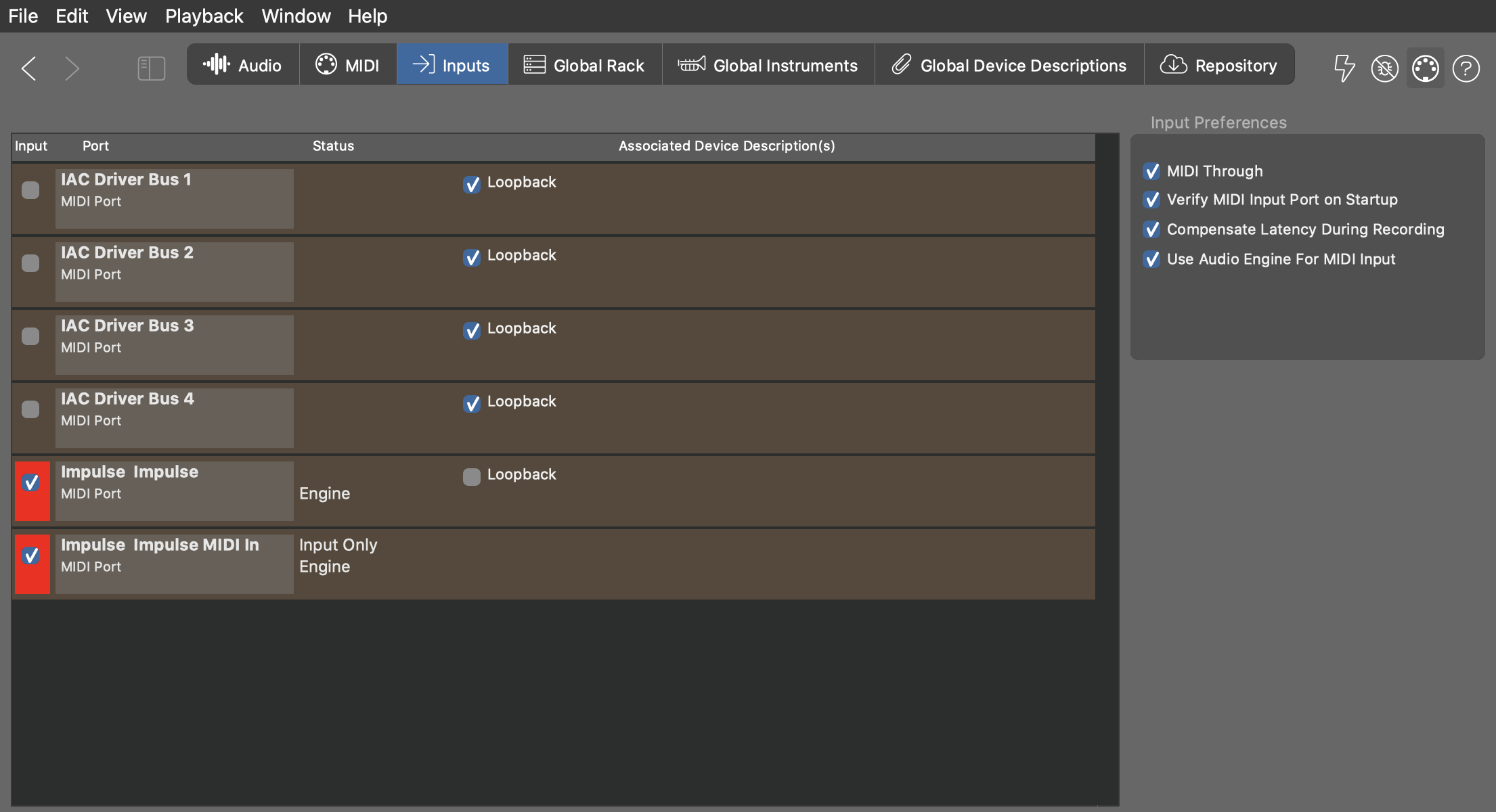
Seleccionar puertos de entrada
Selecciona los puertos que quieras usar para grabar frases con Synfire marcando la casilla correspondiente. Se pondrá en rojo. Cualquier señal de entrada que se reciba en esos puertos hará que el icono del conector MIDI de la Barra de herramientas superior parpadee. Ten en cuenta, sin embargo, que solo se indican los mensajes de nota entrantes.
Si has conectado a tu ordenador un dispositivo que no aparece en la lista, comprueba el cableado y la configuración del controlador USB y pulsa el botón "Restablecer" de la Barra de herramientas superior para actualizar la lista.
Controladores de bucle de retorno
Los llamados "cables MIDI virtuales ", o controladores de Bucle de retorno, puedes usarlos para redirigir la salida MIDI de Synfire a otro software de tu ordenador, como por ejemplo un DAW. También funciona al revés. En Mac, se trata del controlador IAC de Apple. Para Microsoft Windows, hay una pequeña selección de controladores disponibles, como LoopBe de nerds.de o MIDI Yoke, entre otros.
Dado que estos controladores devuelven a Synfire todos los datos que acaban de recibir de Synfire, existe un alto riesgo de que se produzca un bucle infinito si al mismo tiempo tienes activado el "MIDI Through" (retroalimentación). Este bucle infinito supone una carga extrema para el Motor de audio. Para evitarlo, marca esos puertos como "Bucle de retorno".
Superficies de control
Con el botón "Control" puedes marcar cualquier puerto de entrada como superficie de control u otro controlador MIDI que no deba proporcionar entrada para la grabación. Puedes asignar los mensajes entrantes únicamente para el control remoto.
Ajustes
- MIDI Through: si está activado, el sistema reenvía inmediatamente los datos MIDI entrantes al último instrumento seleccionado. Esto resulta útil cuando quieres reproducir el instrumento seleccionado actualmente con un teclado MIDI externo.
- Comprobar la Entrada MIDI al iniciar
- Si está activada, Synfire mostrará una advertencia al iniciar si no encuentra ningún puerto MIDI habilitado para la entrada.
- Compensar la latencia durante la grabación
- Una vez finalizada la grabación, Synfire analiza la toma en busca de problemas de sincronización y los corrige automáticamente. Puedes desactivar esta opción si crees que da lugar a resultados no deseados.
- Usar el Motor de audio para la Entrada MIDI
- El Motor de audio admite una sincronización más precisa que la aplicación de la interfaz de usuario de Synfire. Esta opción hace que el Motor reciba los datos MIDI entrantes y los reenvíe a Synfire con las marcas de tiempo ya aplicadas. Puedes desactivar esta opción si tienes problemas en Windows al compartir controladores MIDI USB entre varios programas.
- Ajustar la entrada a la armonía
- Ajusta toda la entrada MIDI a la escala vertical actual. Este modo solo está activo durante la grabación, la detección de acordes en directo y la reproducción de la paleta. Si hay una división global del teclado configurada, solo las notas mayores o iguales a esta división se ajustan a la escala durante la detección de acordes en directo . Por supuesto, todo esto solo tiene sentido cuando ya hay un parámetro de armonía presente.
- Usar Drone en modo MIDI
- Un Drone puede funcionar, si lo prefieres, en modo Solo MIDI. En ese caso, ya no alojará ningún Plug-in de audio, sino que solo recibirá y reenviará datos MIDI. Plantéate usar un MIDI Drone en su lugar.