Page « Entrées »
Tous les ports MIDI connus à ce jour et capables de recevoir des données MIDI sont répertoriés ici. Cette configuration est enregistrée dans le fichier Rack global.
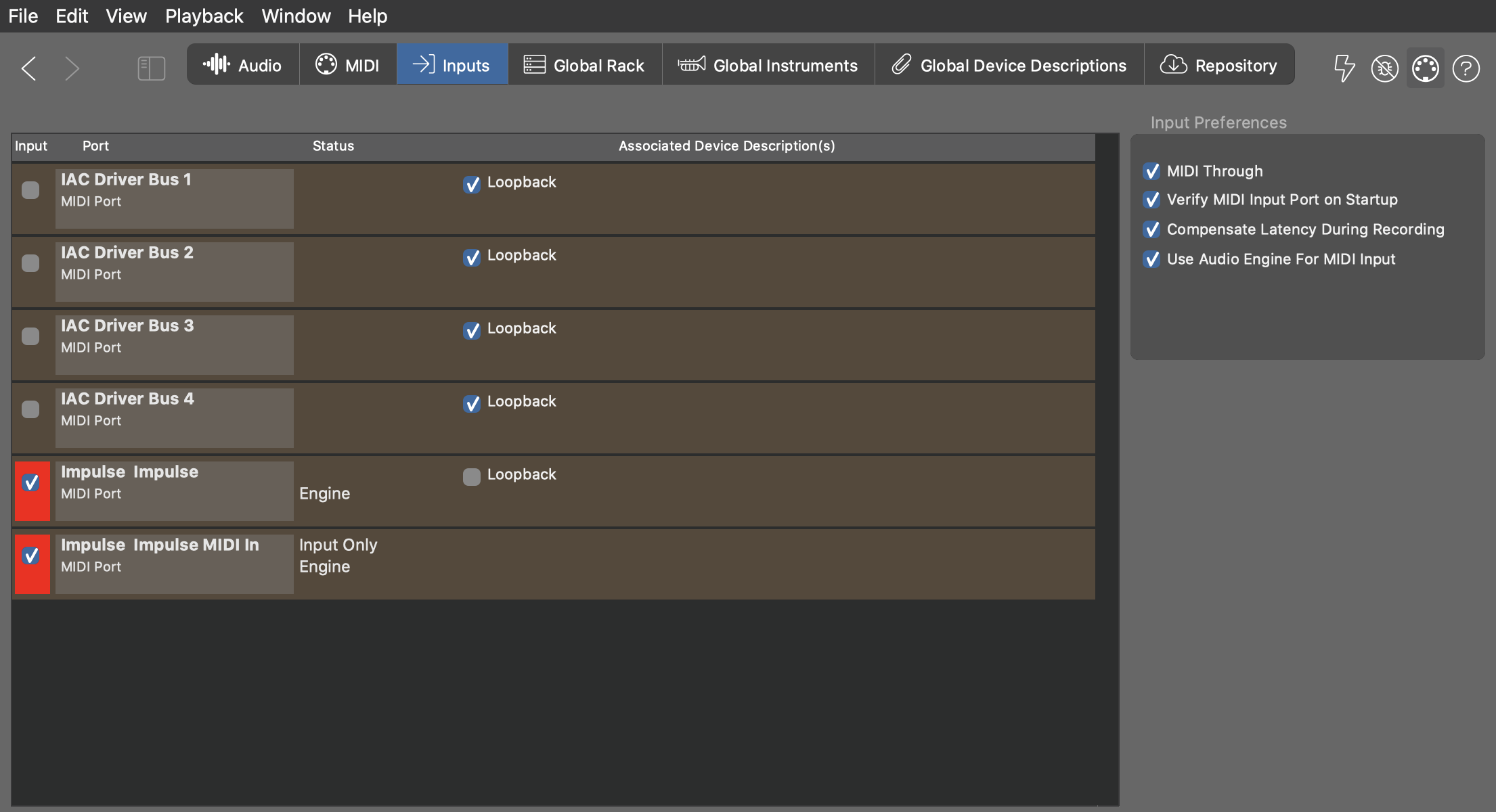
Sélectionner les ports d'entrée
Sélectionne les ports que tu souhaites utiliser pour enregistrer des phrases avec Synfire en cochant la case correspondante. Elle deviendra rouge. Toute entrée reçue sur ces ports devrait faire clignoter l'icône du connecteur MIDI dans la barre d'outils du haut. Note toutefois que seuls les messages de notes entrants sont indiqués.
Si tu as connecté du matériel informatique à ton ordinateur qui n’apparaît pas dans la liste, vérifie ton câblage et les réglages de tes pilotes USB, puis appuie sur le bouton « Reset » dans la barre d’outils du haut pour actualiser la liste.
Pilotes de bouclage
Ce qu’on appelle les « câbles MIDI virtuels » , ou pilotes de loopback, peuvent être utilisés pour acheminer la sortie MIDI de Synfire vers d’autres logiciels sur ton ordinateur, par exemple un DAW. Ça marche aussi dans l’autre sens. Sur Mac, il s’agit du pilote IAC développé par Apple. Sous Microsoft Windows, il existe une petite sélection de pilotes disponibles, par exemple LoopBe de nerds.de, ou MIDI Yoke, entre autres.
Comme ces pilotes renvoient à Synfire toutes les données qu’ils viennent de recevoir de Synfire, il y a un risque élevé de boucle infinie si le « MIDI Through » est activé en même temps (rétroaction). Cette boucle infinie sollicite énormément le Moteur Audio. Pour éviter ça, marque ces ports comme « Loopback ».
Surfaces de contrôle
Avec le commutateur «Control », tu peux marquer n’importe quel port d’entrée comme surface de contrôle ou autre contrôleur MIDI qui n’est pas censé fournir d’entrée pour l’enregistrement. Les messages entrants peuvent être mappés uniquement pour le contrôle à distance.
Réglages
- MIDI Through : si cette option est activée, les données MIDI entrantes sont transmises immédiatement à l’instrument sélectionné en dernier. C’est pratique quand tu veux jouer de l’instrument actuellement sélectionné avec un clavier MIDI externe.
- Vérifier l’entrée MIDI au démarrage
- Si cette option est activée, Synfire affichera un avertissement au démarrage s’il ne trouve aucun port MIDI activé pour l’entrée.
- Compenser la latence pendant l'enregistrement
- Après l'enregistrement terminé, Synfire analyse l'Takee pour détecter d'éventuels problèmes de synchronisation et les corrige automatiquement. Tu peux désactiver cette fonction si tu estimes qu'elle entraîne des résultats indésirables.
- Utiliser le Moteur Audio pour l’entrée MIDI
- Le Moteur Audio prend en charge une synchronisation plus précise que l’application d’interface utilisateur de Synfire. Cette option permet au Moteur Audio de recevoir les données MIDI entrantes et de les transmettre à Synfire avec des horodatages déjà appliqués. Tu peux désactiver cette option si tu rencontres des problèmes sous Windows avec le partage des pilotes MIDI USB entre plusieurs programmes.
- Aligner l’entrée sur l’harmonie
- Aligne toutes les entrées MIDI sur la gamme verticale actuelle. Ce mode n’est actif que pendant l’enregistrement, la détection d’accords en direct et la lecture de la palette. Si un partage global du clavier est défini, seules les notes supérieures ou égales à ce partage sont alignées sur la gamme pendant la détection d’accords en direct . Bien sûr, tout ça n’a de sens que lorsqu’un paramètre «Harmony» est déjà présent.
- Utiliser Drone en mode MIDI
- Un Drone peut éventuellement fonctionner en Mode MIDI. Dans ce cas, il n’hébergera plus de plug-in audio, mais se contentera de recevoir et de transmettre des données MIDI. Envisage plutôt d’utiliser un MIDI Drone.