Cuadro de diálogo "Importar archivo MIDI"
Antes de empezar, asegúrate de que entiendes las limitaciones de la importación MIDI.
Pistas
Selecciona y configura las pistas que quieras importar en la pestaña Pistas . El número entre corchetes indica el canal MIDI. El programa muestra en negrita las pistas que se deben importar. Una "H" indica que el programa tendrá en cuenta la pista para el análisis armónico.
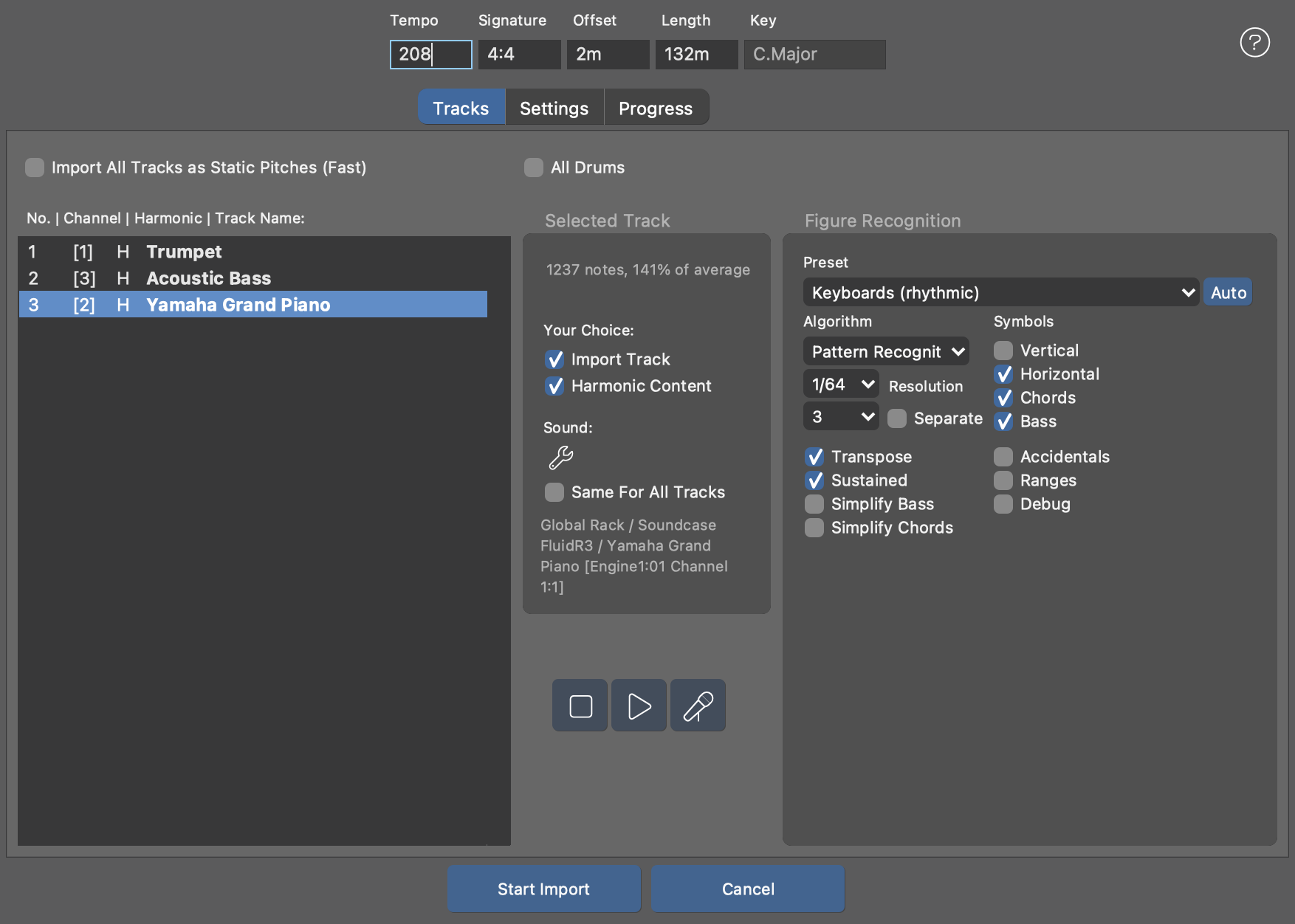
- Importar todas las pistas como alturas estáticas (rápido)
- Configura todas las pistas para que se salten el Reconocimiento de figuras. Esta es la forma más rápida de importar un archivo. Una vez finalizada la importación, puedes revisar cada pista o frase importada y ejecutar el Armonizador y el Reconocimiento de figuras de forma más selectiva según sea necesario mediante el parámetro "Toma".
- Toda percusión
- Fuerza a todos los instrumentos a usar un sonido de batería. Por defecto, el sistema utiliza el instrumento global "Batería", pero puedes asignar un kit de batería diferente a cualquier pista, que el sistema utilizará en su lugar. Esto es especialmente útil para la importación por lotes.
- Importar pista
- Marca esta opción para cada pista que quieras importar.
- Contenido armónico
- Marca esta casilla para cada pista que contenga música tonal (instrumentos con altura tonal). Cuanto más, mejor. Déjala sin marcar para la batería y la percusión.
- Sonido
- Selecciona un sonido para que la pista lo utilice tras la importación. Esto influye en la selección de una interpretación predeterminada y sugiere los rangos de interpretación a los que deberías transponerse la pista MIDI para que coincida. Si el sonido que buscas aún no está disponible, puedes usar el Asistente de sonido como siempre para crear uno.
- Igual para todas las pistas
- Usa el sonido seleccionado para todas las pistas y todos los archivos MIDI. Esto tiene sentido si importas un lote de archivos con frases para un único instrumento conocido.
- Ajustes de reconocimiento de figuras
- Configúralo para cada pista igual que lo harías para la grabación.
- - -
- Escucha una o todas las pistas antes de importarlas.
Ajustes
Configura el preprocesamiento y el posprocesamiento en la pestaña "Ajustes".
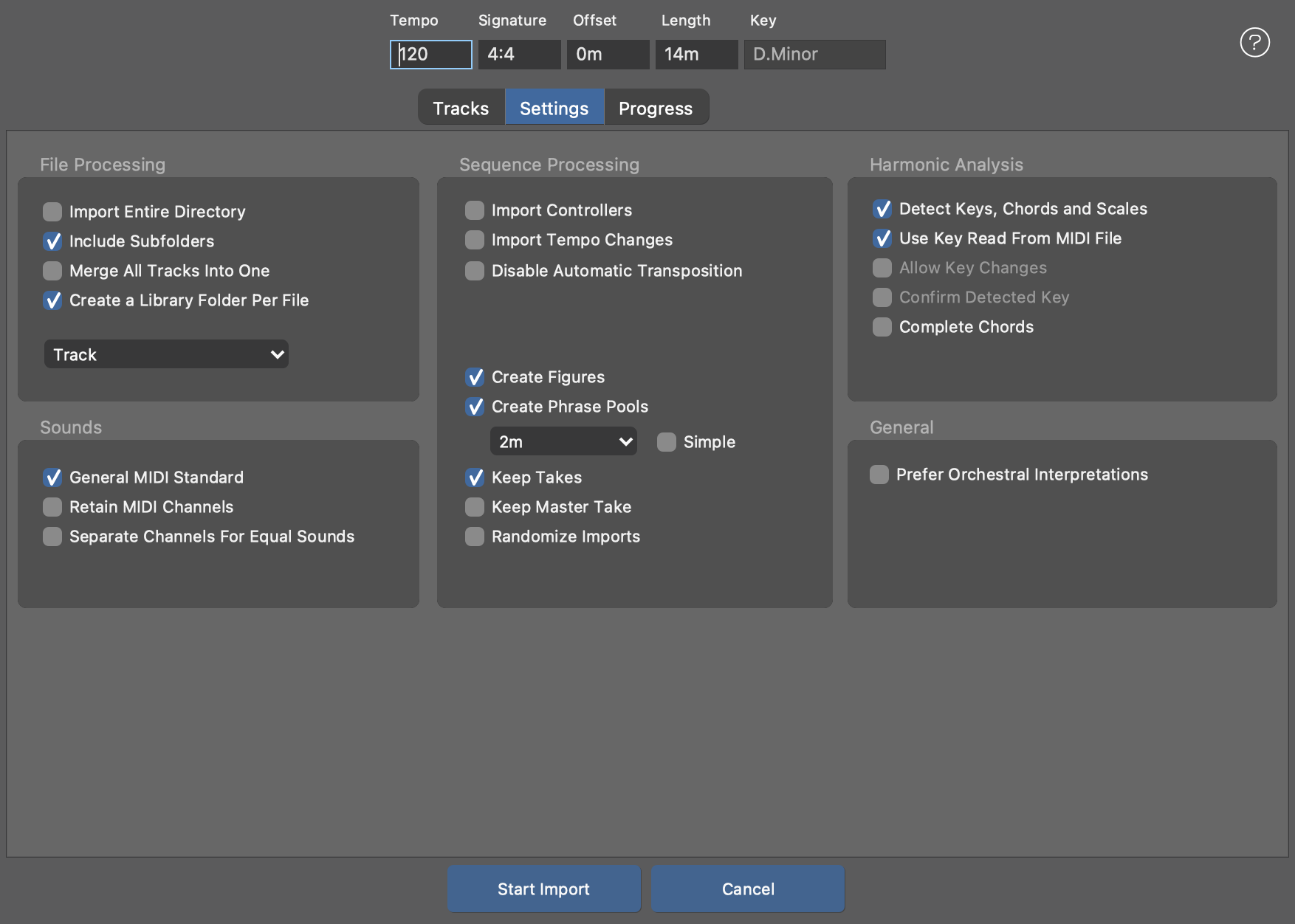
- Importar todo el directorio
- Además del archivo que estás configurando ahora mismo, Synfire también importará todos los demás archivos MIDI que encuentre en el mismo directorio.
- Incluir subcarpetas
- Indica si quieres incluir todas las subcarpetas de forma recursiva en una importación por lotes.
- Fusionar todas las pistas en una sola
- Fusiona todas las pistas en una sola antes de la importación. Ideal para patrones de batería.
- Diseño idéntico de las pistas
- Todos los archivos contienen los mismos instrumentos en el mismo orden. Aplicamos tus ajustes por pista en la medida de lo posible. Omitimos los archivos con un número diferente de pistas.
- Crear una carpeta de biblioteca por archivo
- Añade una carpeta a la biblioteca por cada archivo que contenga más de una pista con contenido. Esto agrupa las pistas importadas por archivo. Deberías dejar esta opción marcada a menos que quieras fusionar todas las pistas importadas en la misma carpeta.
- Etiquetado de los Pools de frases
- Selecciona los componentes que quieres usar para etiquetar cada Pool de frases importado.
- Estándar General MIDI
- Si está activada, interpretará los números de cambio de programa que se encuentren en el archivo según el estándar GM y asumirá la categoría de instrumento y los sonidos asociados a ella.
- Conservar los canales MIDI
- Si está activada, el sistema intentará asignar los sonidos importados a los mismos canales MIDI que se encontraron en el archivo. Probablemente esto no funcionará con los sonidos predeterminados del Rack global, ya que muchos canales están ya bloqueados por los instrumentos globales. Por lo tanto, deberías crear un módulo de rack multitímbrico específico con el Asistente de sonido y asignar las pistas MIDI exclusivamente a los sonidos que este proporcione.
- Canales separados para sonidos iguales
- Si utilizas el mismo sonido en varios canales MIDI (pistas), probablemente quieras separar los sonidos para poder controlarlos y mezclarlos de forma independiente. Esta separación puede requerir más canales dinámicos de los disponibles. Si estás importando archivos MIDI con más de 16 pistas, puede que tengas que desactivar esta opción.
- Importar controladores
- Importa los controladores MIDI a los parámetros correspondientes, si es compatible.
- Cambios de tempo
- Importa los cambios de tempo al parámetro "Tempo".
- Desactivar la transposición automática
- El sistema transpone las pistas por octavas para garantizar que se ajusten al rango de interpretación total del instrumento de destino. Esto es fundamental para el Reconocimiento de figuras. Si desactivas esta opción, el sistema transpondrá en su lugar el rango de interpretación del instrumento.
- Crear figuras
- Desactiva esta opción si solo quieres importar "Armonía" y "Toma" y realizar el Reconocimiento de figuras más tarde, al revisar las frases.
- Crear pools de frases
- (Solo en la biblioteca) Crea un Pool de frases para cada pista con varias frases extraídas automáticamente según el Contenido. El sistema elimina las frases duplicadas.
- Longitud media de las frases (Menú)
- Selecciona la duración media que quieras que tengan las frases. Aunque la duración real depende del contenido que haya en cada pista.
- Sencillo
- Divide todas las pistas en secciones de esta longitud sin tener en cuenta el contenido.
- Conservar tomas
- Desactiva esta opción si el archivo es muy grande y quieres ahorrar memoria en el arreglo de destino. Sin embargo, es buena idea conservar siempre la Toma, ya que puedes volver a ejecutar el Reconocimiento de figuras y el Armonizador en ella en cualquier momento.
- Conservar la toma maestra
- La toma que incluye todos los datos MIDI de una pista se denomina Toma maestra. Si ya conservas tomas individuales por frase, puedes eliminar la Toma maestra para ahorrar mucha memoria en la Biblioteca.
- Detectar tonalidades, Acordes y Escalas
- Determina si se crea un parámetro de armonía a partir de todas las pistas con contenido tonal. Desactívalo solo para los patrones de batería.
- Usar la tonalidad leída del archivo MIDI
- Si el archivo contiene información sobre la armadura, el sistema la tendrá en cuenta (no todos los archivos MIDI contienen esta información)
- Permitir cambios de tonalidad
- Reconocer e importar cambios de tonalidad. Importar archivos con una sola tonalidad es algo más fiable.
- Confirmar la tonalidad detectada
- Pide al usuario que confirme la tonalidad detectada. Tendrás la opción de elegir tú mismo entre las tonalidades más probables. Saber la tonalidad es fundamental para la armonización.
- Acordes completos
- Si el archivo MIDI contiene acordes sostenidos en la posición fundamental, puedes usar esta opción para importar los acordes directamente y sin cambios como progresiones. Entonces, el programa desactiva todos los algoritmos inteligentes para analizar grabaciones no cuantizadas.
- Dar prioridad a las interpretaciones orquestales
- Cuando puedan aplicarse varios ajustes de interpretación, Synfire dará preferencia a una interpretación orquestal frente a otras equivalentes. Activa esta opción si vas a importar archivos de música clásica.
Iniciar la importación
Pulsa "Iniciar importación" para comenzar el proceso. Dependiendo de la complejidad del archivo, este proceso puede tardar bastante tiempo. Una vez finalizada la importación, el programa abrirá un nuevo arreglo o una nueva Biblioteca con el resultado.
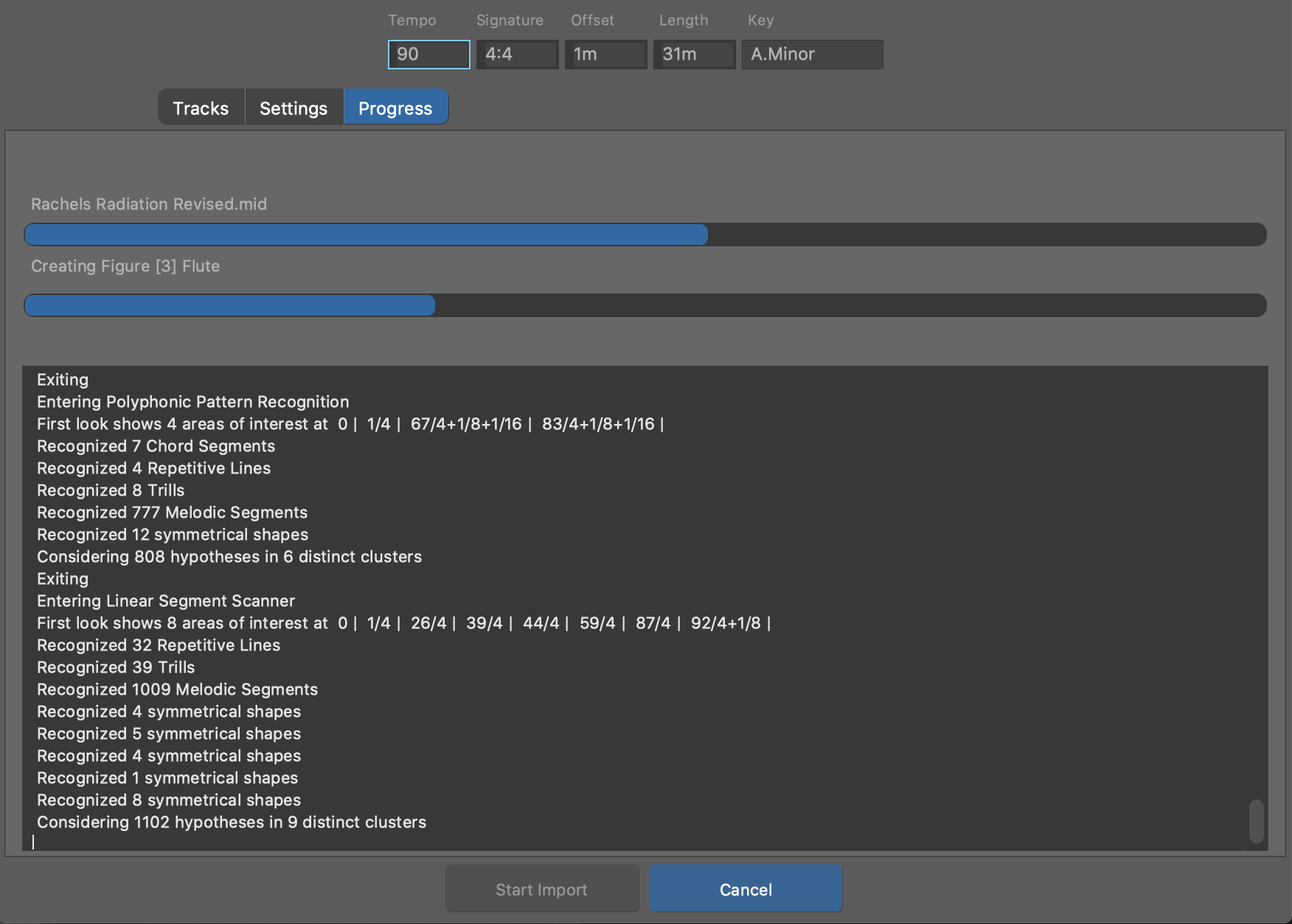
Progresión
En esta pestaña puedes seguir el proceso de importación, que puede tardar bastante. Puedes finalizar el proceso en cualquier momento con "Cancelar".
Importación por lotes de carpetas
Tienes dos opciones para importar varios archivos MIDI de forma masiva.
-
Importa un solo archivo MIDI con..
-
Importa una carpeta con varios archivos mediante..