Asistente de sonido
Este cuadro de diálogo te guía por los pasos para seleccionar un sonido para un instrumento. Te ayuda a crear nuevos módulos de rack y descripciones de dispositivos si es necesario. Dependiendo del contexto, puede aparecer una sugerencia debajo del título, recomendando un sonido específico para seleccionar por defecto.
Página de inicio
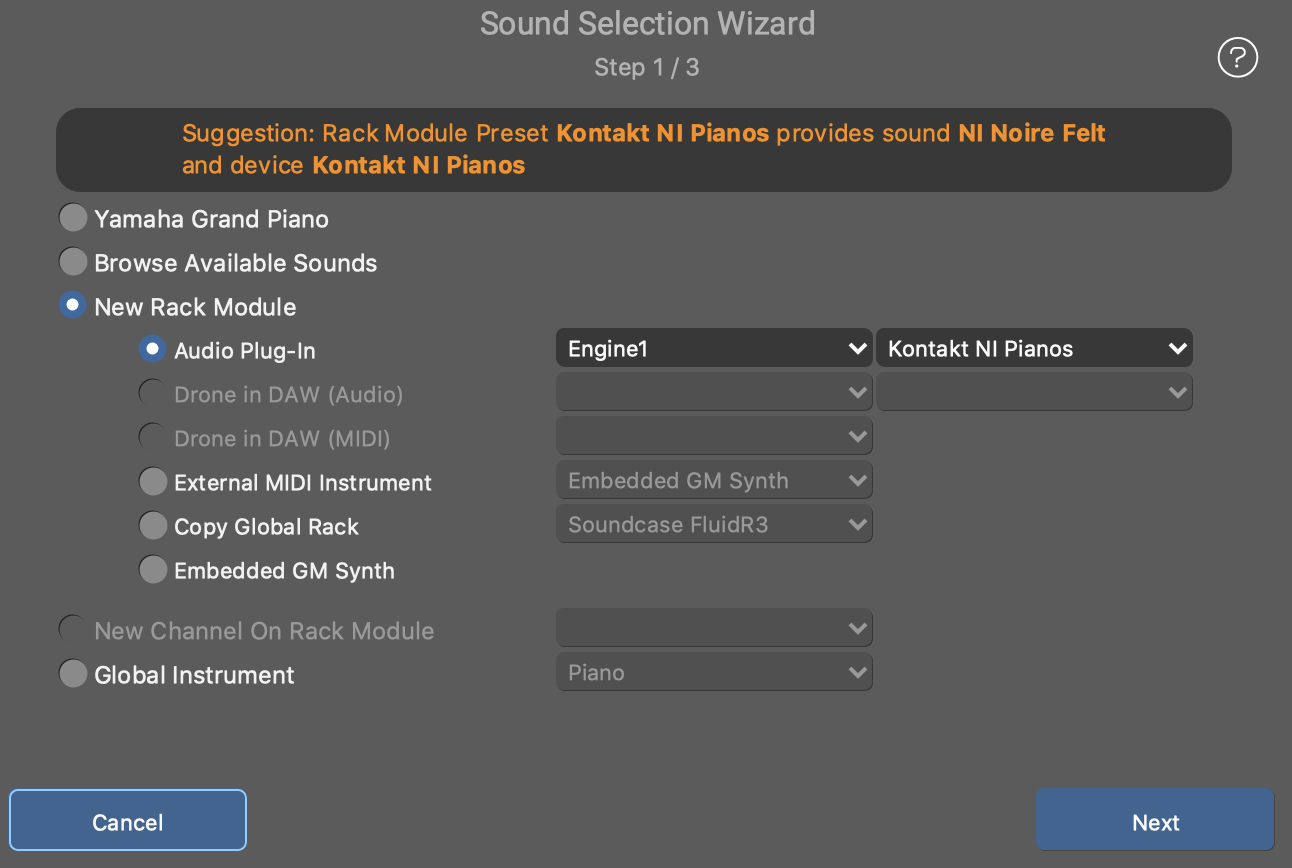
- Examinar sonidos disponibles
- Abre la página del explorador de sonidos, donde puedes seleccionar cualquiera de los sonidos que ofrecen las descripciones de dispositivos de tus racks. Si quieres añadir un nuevo sonido que aún no aparece en la lista, selecciona una de las opciones que aparecen a continuación.
- Nuevo módulo de rack
- Añade un nuevo módulo de rack a tu rack.
- Nuevo canal en un módulo existente
- Configura un nuevo canal MIDI para un módulo de rack ya existente. El sistema solo activa esta opción cuando un módulo utiliza un dispositivo que ofrece canales fijos.
- Instrumento global
- Usa una referencia a un instrumento global. Recomendado para bocetos, para que funcionen con la configuración de cualquier usuario.
Pasa a la página siguiente con el botón "Siguiente".
Descripción del dispositivo
Configura los metadatos necesarios para que Synfire reproduzca música que se adapte a tu sonido. Abre el editor de plug-ins con el Botón "Plug-in", si quieres comparar tus ajustes con el estado y el contenido reales del plug-in.
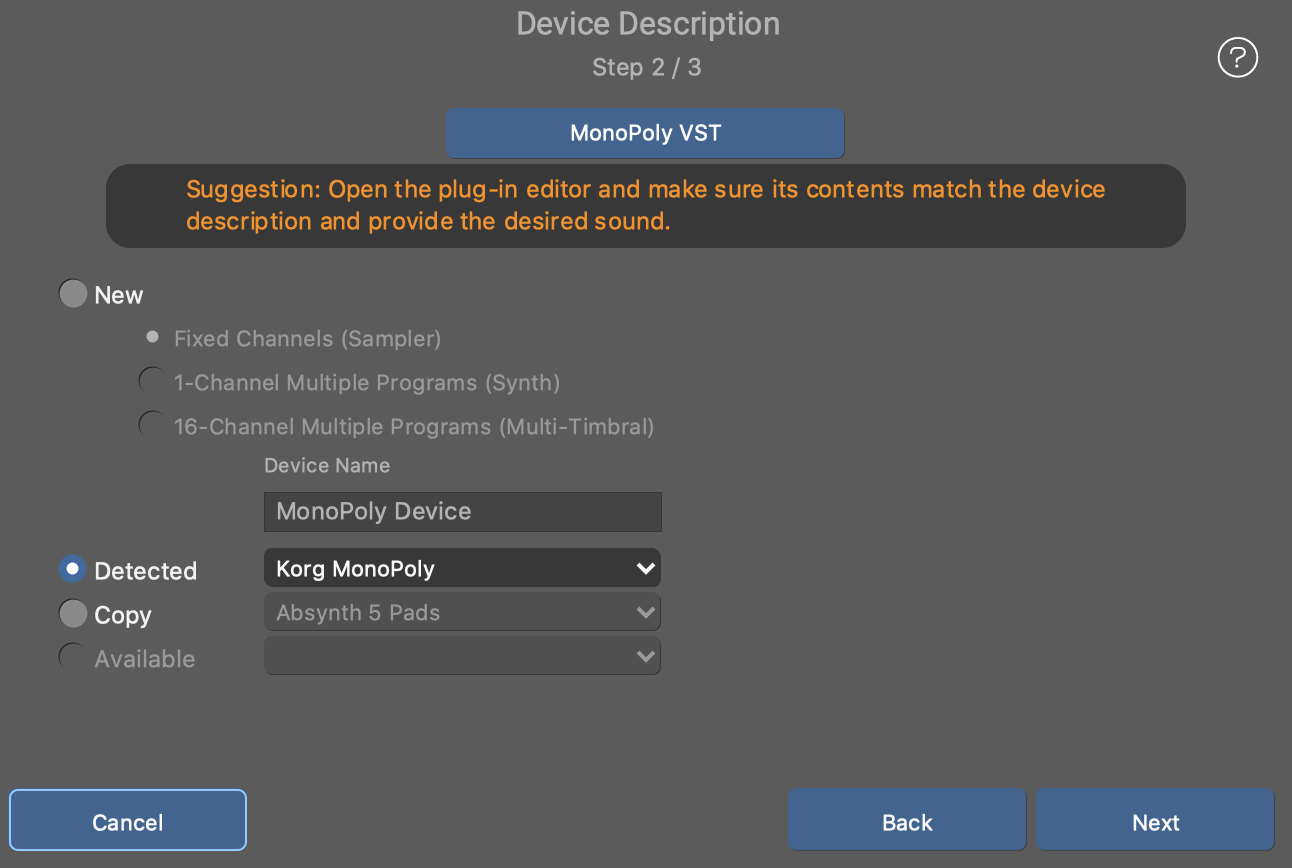
- Detectado
- Si el contenido de un plug-in sugiere uno o más presets de módulos de rack ya conocidos, sus dispositivos aparecerán en este menú. Selecciona uno que coincida con tu plug-in antes de continuar.
- Disponible
- Puedes reutilizar los dispositivos que ya estén presentes en tu arreglo para nuevos módulos.
- Copiar
- Si el plug-in o el instrumento externo coincide con una de tus descripciones de dispositivos globales, puedes copiarlo en tu arreglo y personalizarlo allí, si es necesario.
- Nuevo
- Si no hay ninguna descripción del dispositivo lista para usar para el plug-in o el instrumento externo que quieres usar, solo tienes que crear una sobre la marcha con esta opción. Introduce un nombre para ese dispositivo (por ejemplo, el nombre del plug-in) y selecciona su tipo antes de continuar.
Pasa a la página siguiente con el botón "Siguiente".
Propiedades del sonido
En la última página configuras los ajustes del sonido que vas a utilizar. Abre el editor del plug-in con el Botón "Plug-in" si quieres comparar tus ajustes con el estado real del plug-in.
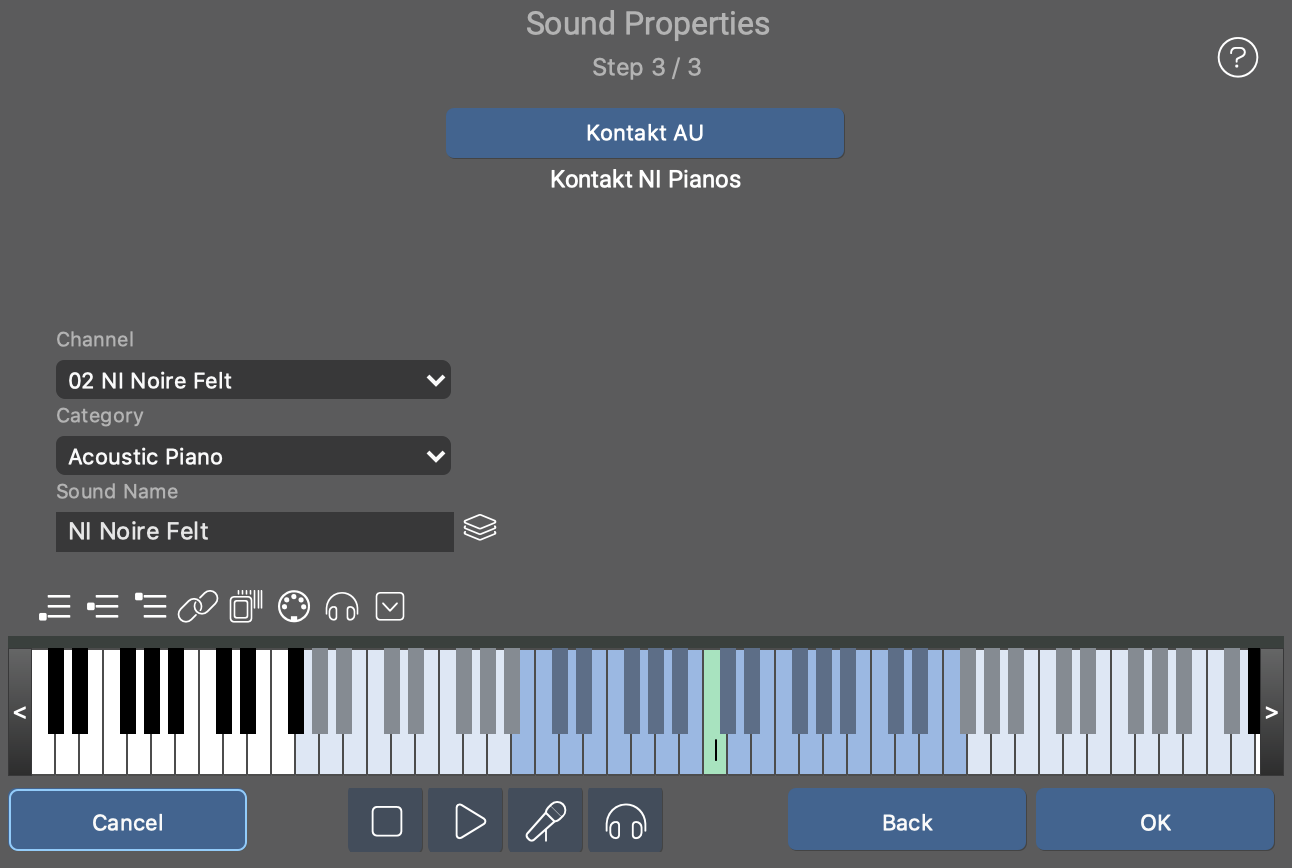
- Nombre del sonido
- Escribe un nombre que te resulte fácil de reconocer en las listas y menús a partir de ahora.
- Canal
- Selecciona el canal MIDI en el que escucha tu sonido. Si el dispositivo utiliza canales asignados dinámicamente, este menú estará desactivado.
- Categoría
- Selecciona una categoría de instrumento para que Synfire pueda reproducir la música que mejor se adapte al sonido. Si ninguna de las categorías encaja, elige una que se acerque más en cuanto a su función en el arreglo.
- Programa
- Establece un número de programa o patch que seleccione el sonido deseado en el dispositivo. El dispositivo oculta esta opción si no contiene ningún sonido de ese tipo.
- Examina todas las plantillas de dispositivos para encontrar propiedades de sonido que puedas copiar e insertar aquí. Con bibliotecas de sonido grandes, esto te ahorra mucho trabajo manual.
- Rango de interpretación
- Usa este controlador de teclado para ajustar los rangos de interpretación del instrumento que estás configurando. Si creaste el dispositivo específicamente para tu arreglo, también guarda los rangos con el sonido para poder reutilizarlos más adelante.
- Selecciona esta opción si quieres que el instrumento utilice los rangos de interpretación de este sonido una vez que pulses Aceptar.
Barra de transporte
Usa la barra de transporte para probar el sonido actual en el contexto de una reproducción completa o en solitario, o prévisualízalo con una frase genérica que se adapte a su categoría.
Por último, confirma el sonido del instrumento con el botón "Aceptar".