Página de Snippets
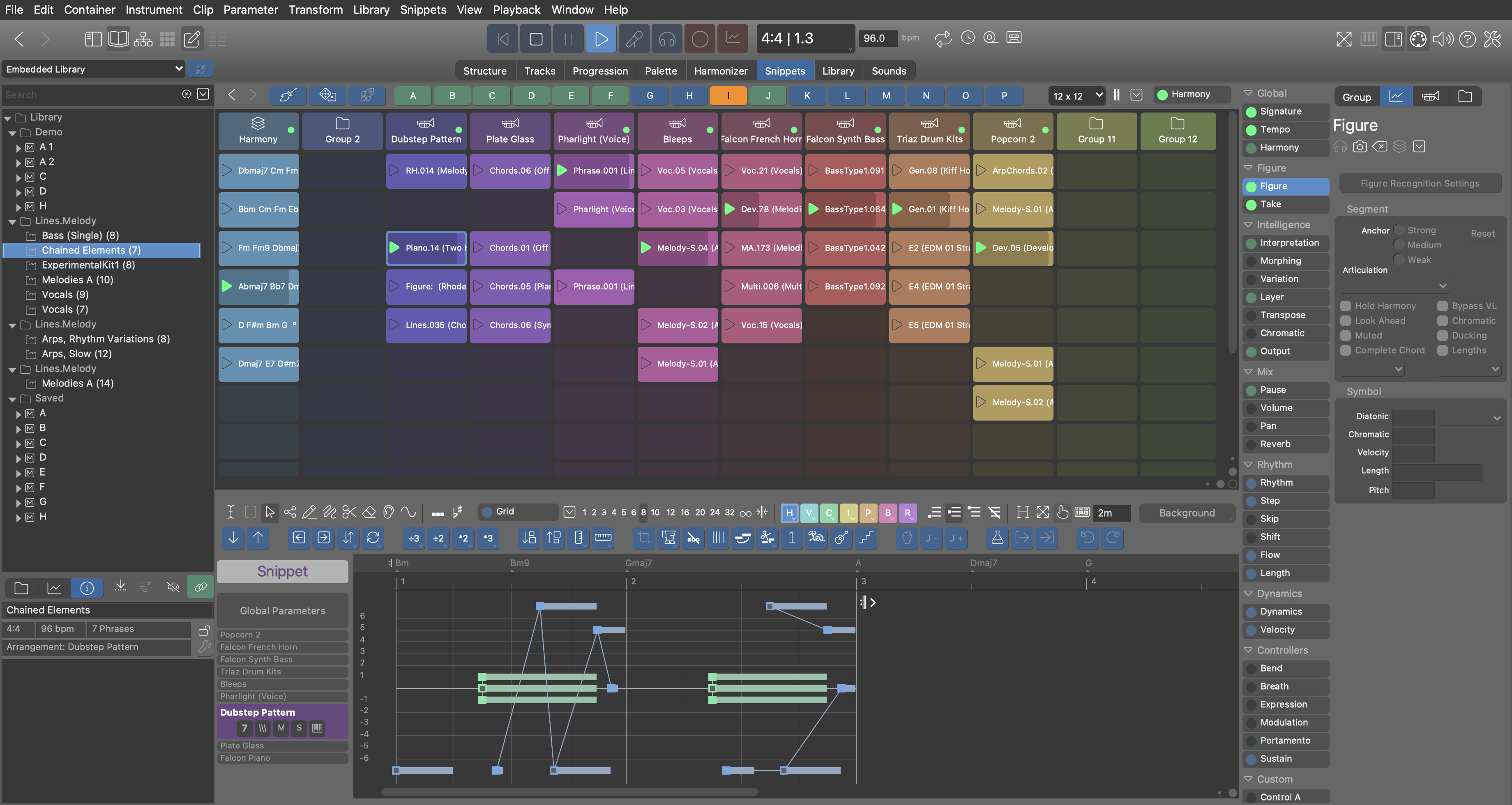
La vista "Fragmentos" alberga los grupos de snippets, cada uno de los cuales ofrece varias ranuras para snippets. Puedes rellenar estas ranuras simplemente arrastrando y soltando frases.
Más información sobre los Snippets.
Navegación
Mientras seleccionas fragmentos, las selecciones de instrumentos y parámetros cambian automáticamente a lo que incluya el Snippet actual. Así puedes ver de un vistazo qué hay en cada Snippet. Cuando sueltes algo sobre un Snippet, te preguntará dónde quieres que vaya el objeto, si es necesario.
Barra de herramientas
- Vuelve al conjunto de snippets que estabas reproduciendo antes.
- Programa la detención de todos los snippets que se estén reproduciendo actualmente la próxima vez que pulses el botón de reproducción. Usa esta opción cuando quieras programar un conjunto completamente nuevo de snippets desde cero.
- Programa una selección aleatoria de Snippets para que se reproduzcan a continuación. Mantén pulsada la tecla ‚áßShift para que la armonía actual no cambie.
- Inicia todos los snippets preparados. Si quieres iniciar o detener varios snippets a la vez, prepáralos primero haciendo clic con el botón derecho sobre su icono de reproducción y, a continuación, haz clic en este botón para ejecutar los cambios al mismo tiempo.
- A, B, C, D, E, F, G, H
- Memorias que guardan el estado actual de la reproducción. Haz clic con el botón derecho para guardar, y con el izquierdo para recuperarlo. Mantén pulsada la tecla ‚áßShift para excluir la armonía de la recuperación.
- Armonía (Outlet)
- Arrastra un parámetro de Harmony aquí para utilizarlo como progresión de acordes predeterminada cuando ningún Snippet que se esté reproduciendo en ese momento proporcione uno.
- Tamaño de la cuadrícula
- Reduce o amplía la cuadrícula.
- Cambia la orientación de la cuadrícula.
- Menú de opciones:
Transporte
Los botones de transporte de esta página controlan exclusivamente la reproducción de snippets en directo. Si quieres iniciar o detener el arreglo actual, tienes que pasar a la página "Estructura".
- El botón de reproducción inicia o continúa la reproducción en directo de los snippets. No oirás nada hasta que programes al menos un snippet para su reproducción.
- El botón de parada pausa la reproducción en directo actual. Si vuelves a hacer clic en el botón de parada, borra todos los snippets programados actualmente para que puedas empezar de cero.
- Guarda la salida de audio de tu próxima sesión en un archivo. El archivo se guarda junto al documento del Arreglo ().
Consola
La consola de la página "Snippet" controla la mezcla en directo hasta cierto punto, siempre que tus plug-ins respondan a los controladores MIDI correspondientes.
Exportar snippets como bucles de audio
Puedes exportar fragmentos individuales, grupos de snippets o toda la cuadrícula como bucles de audio al disco ("Clips") para importarlos a tu DAW. Encontrarás esta opción en los menús contextuales de los snippets y grupos de snippets, y en el menú de opciones de la cuadrícula.
Selecciona primero un Snippet con armonía. El sistema utilizará su progresión para renderizar todos los Snippets con el fin de que sean compatibles entre sí (a menos que un Snippet contenga su propia armonía). El sistema guarda los archivos de audio junto al documento de arreglo ().
Puedes cancelar una exportación en curso en cualquier momento con "Detener". Debes evitar intervenir manualmente mientras se procesa una exportación, ya que el sistema graba toda la salida de audio a medida que la incorpora a los Clips. El sistema recorta los archivos de audio solo después de capturar el último Snippet. No utilices ningún archivo antes de que este proceso haya finalizado.