Página de pistas
Puede que esta página te resulte familiar, ya que es parecida a la hoja de pistas de un DAW. Puedes ver de un vistazo qué salida genera el contenedor para cada instrumento. Aparece un Clip por cada contenedor en el que hayas configurado al menos un parámetro para el instrumento. Todo lo que hagas en la página "Estructura" aparece automáticamente aquí (y al revés).
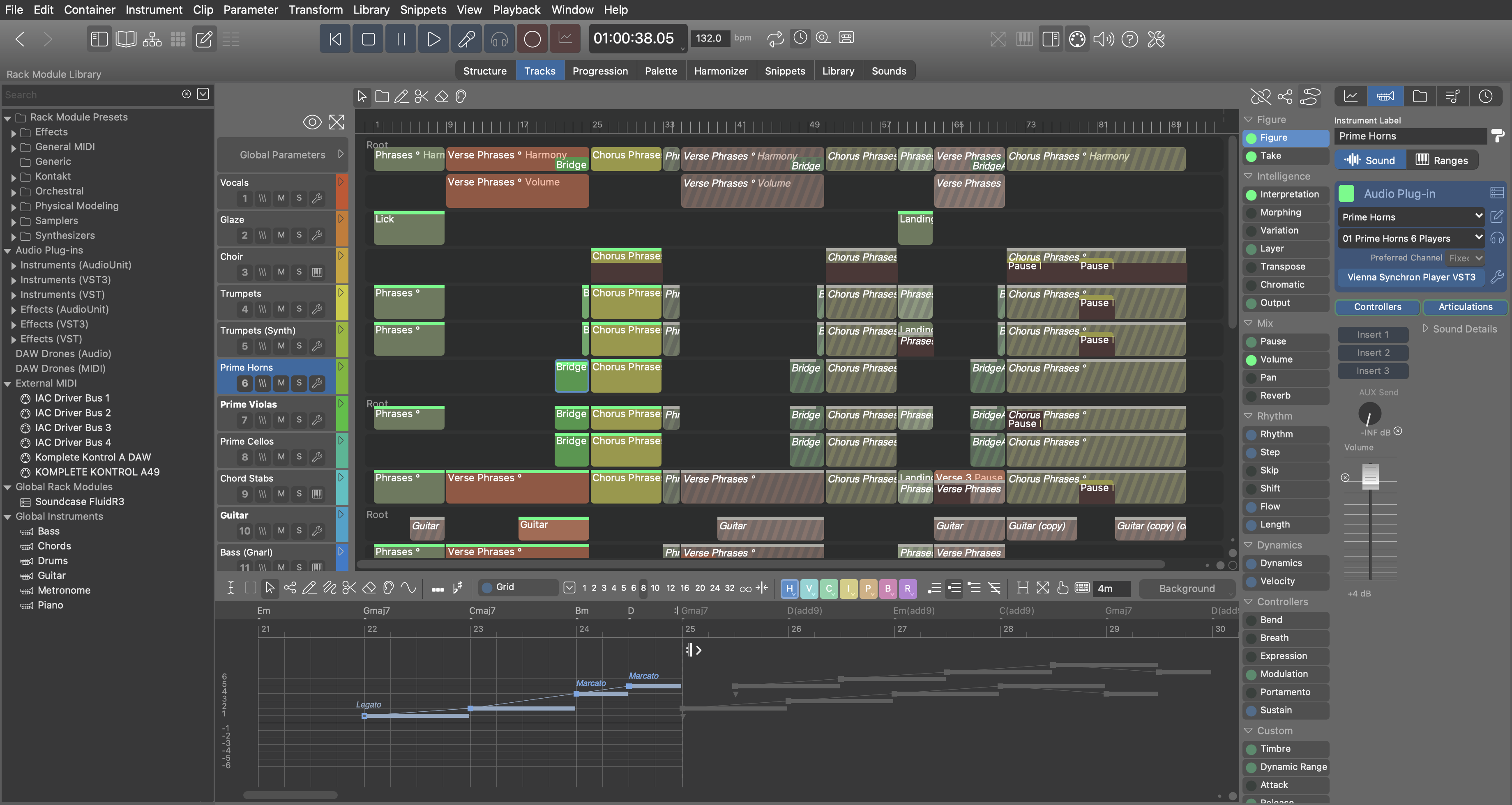
El parámetro "Salida" aparece por defecto. Puedes vincular la hoja de pistas al bloque de parámetros para ver cualquier otro parámetro.
Nota: Esta página te ofrece una visión general de cómo se exportaría tu arreglo a un DAW. Trabajar exclusivamente con pistas está bien para proyectos pequeños. Sin embargo, deberías crear los arreglos más grandes principalmente en la página "Estructura". Más información al respecto aquí.
- Abre el Editor de frases para editar la frase seleccionada.
Encabezados
- Cambia entre tres modos de presentación. Mantén pulsada la tecla "Shift" para aplicar el cambio a todos los Contenedores por igual.
Herramientas
Estas herramientas te permiten crear, modificar y eliminar clips.
- Selecciona un Clip para ver qué parámetros incluye, moverlo o editar su Contenido. Puedes hacer muchas cosas con los Clips, tal y como se explica aquí.
- Selecciona el contenedor que contiene el clip en el que hagas clic. Comprueba de un solo vistazo qué clips incluye el contenedor.
- Crea nuevos clips dibujando un tramo.
- Divide clips.
- Elimina clips.
- Silencia clips.
Bloque de parámetros
- Activa este enlace para mostrar el parámetro seleccionado actualmente en todos los clips de la Hoja de pistas. Si este enlace no está activo, puedes editar los parámetros en la Barra lateral sin perder de vista la Figura o la salida.
- Parámetro predeterminado: determina si se muestra "Figura" o "Salida" de forma predeterminada cuando el enlace no está activo.
- Rastreo de parámetros: Resalta todos los clips que incluyen el parámetro seleccionado actualmente. Así ves de un vistazo en qué parte de tu arreglo se utiliza un parámetro concreto.