Barra lateral: Biblioteca de módulos de rack
Añadir sonidos es muy fácil
Este navegador de la Barra lateral izquierda muestra varios elementos que puedes usar para crear o modificar un Módulo de rack con el fin de proporcionar sonidos a los instrumentos. Abre el navegador conen la Barra de herramientas de la ventana.
Examina y busca elementos que puedas soltar sobre un instrumento, un rack o un módulo de rack para crear o modificar un módulo de rack y usar sus sonidos en los instrumentos.
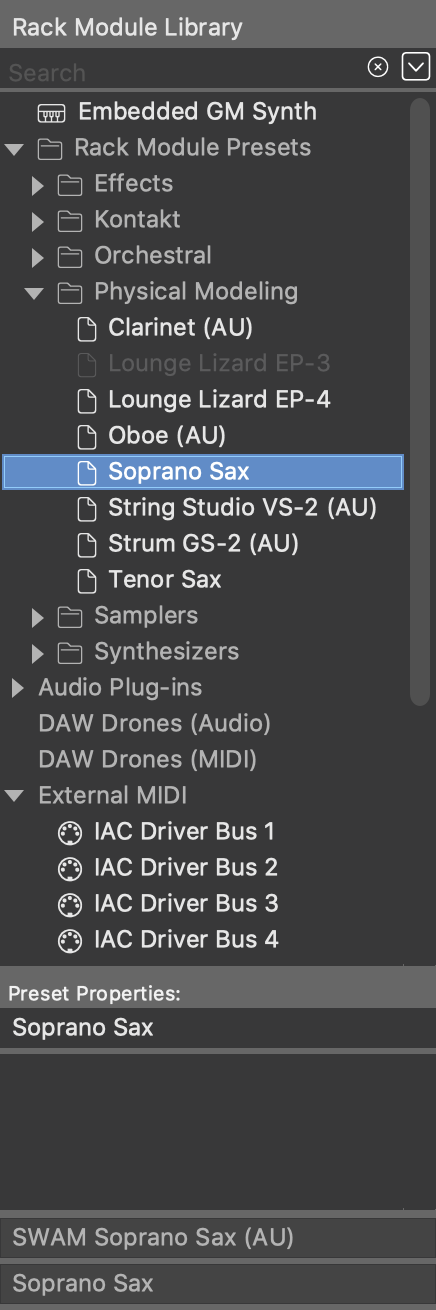
- Sintetizador GM integrado: Arrastralo a un instrumento o Rack si quieres usar un sonido del sintetizador integrado. La ventaja es que tu arreglo o boceto funcionará en cualquier instalación de Synfire, sin depender de plug-ins específicos. Este elemento aparece en gris si el sintetizador integrado está desactivado.
- Presets de módulo de rack: Todos los presets que hayas guardado hasta ahora aparecerán aquí para que los examines. Crea carpetas adicionales y organiza tus presets como mejor te parezca. En el panel de abajo, puedes editar los nombres y los comentarios.
- Plug-ins de audio : Aquí encontrarás todos los AudioUnits, VST y VST3 escaneados. El sistema buscará una descripción del dispositivo que coincida y te la sugerirá cuando sueltes un plug-in sobre un instrumento o un rack . Si sueltas un plug-in de efectos sobre un módulo de rack, el sistema lo cargará como efecto de inserción del módulo.
- Drones del DAW (audio, MIDI): si el DAW está abierto y tiene drones cargados, aparecerán aquí. Arrastra uno a un instrumento o a un Rack para incorporarlo a tu arreglo y completarlo con un plug-in y la descripción del dispositivo.
- MIDI externo: Aquí encontrarás todos los puertos MIDI que el sistema reconoce. Arrastra uno a la zona vacía de un Rack, o a un instrumento, si quieres enviar la salida MIDI renderizada a este hardware o software externo.
- Módulos del Rack global: Aquí encontrarás todos los módulos de rack del Rack global actual. Arrastra uno a un instrumento o a un rack para usar una copia del mismo en tu arreglo.
- Instrumentos globales: Arrastra uno a un instrumento para usarlo en tu arreglo. La ventaja es que tu arreglo o boceto funcionará en cualquier instalación de Synfire, sin depender de plug-ins específicos.
- Mezcla global: Son marcadores de posición para un módulo de rack global MASTER y AUX. Arrastra uno a la zona vacía de tu Rack global para añadirlo a la mezcla final.
Recuperar un "Drone"
Cuando abras un proyecto de DAW con drones cargados, estos se conectarán a Synfire y aparecerán en la lista de la biblioteca de módulos de rack. Los que sigan disponibles los podrás usar en tu arreglo, pero es posible que algunos drones estén desactivados (en gris) porque ya están en uso o pertenecen a otro arreglo.
Si un "Drone" pertenece a un arreglo al que ya no tienes acceso, o que por alguna razón está dañado, tienes la opción de recuperarlo y añadirlo al arreglo actual. Selecciónalo en el navegador y haz clic en el icono de candado para desbloquearlo y añadirlo a tu arreglo.