Boîte de dialogue « Importer un fichier MIDI »
Avant de commencer, assure-toi de bien comprendre les limites de l'importation MIDI.
Pistes
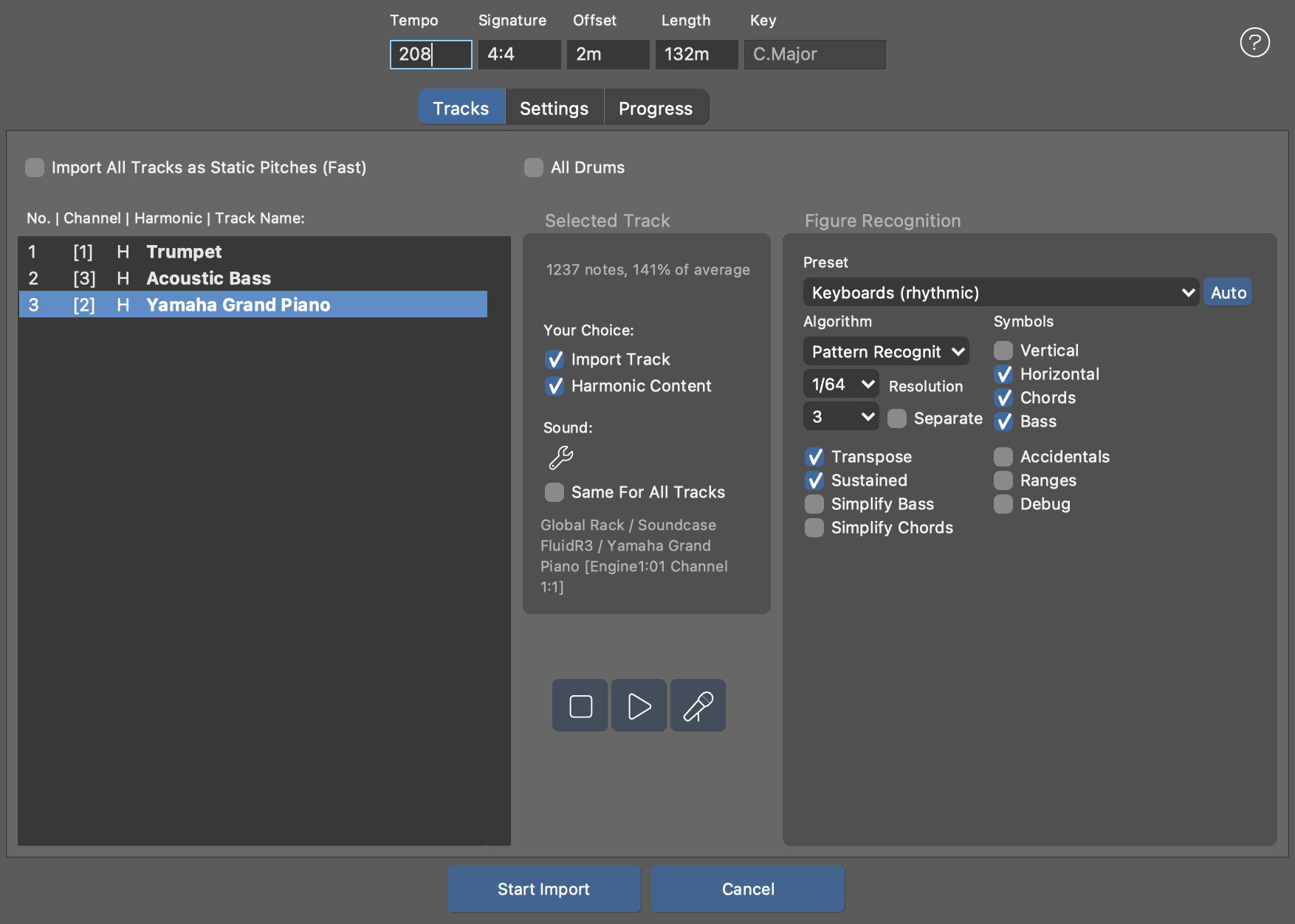
Sélectionne et configure les pistes que tu souhaites importer dans l'onglet Pistes
. Le chiffre entre crochets indique le canal MIDI. Les pistes à
importer apparaissent en gras. Un H signifie que la piste sera prise en compte
pour l'analyse harmonique.
- Importer toutes les pistes en hauteurs fixes (rapide)
- Configure toutes les pistes pour sauter la Reconnaissance de figure. C’est le moyen le plus rapide d’importer un fichier. Après l’importation, tu peux passer en revue chaque piste ou phrase importée et exécuter l’ Harmoniseur et la Reconnaissance de figure de manière plus sélective, selon tes besoins, via le paramètre « Take ».
- Toutes les batteries
- Force tous les instruments à utiliser un son de batterie. Par Défaut, ça utilise l’ instrument global « Drums », mais tu peux assigner un autre kit de batterie à n’importe quelle piste, qui sera alors utilisé à la place. C’est particulièrement utile pour les importations par lots.
- Importer une piste
- Coche cette case pour chaque piste que tu souhaites importer.
- Contenu harmonique
- Coche cette case pour chaque piste contenant de la musique tonale (instruments à hauteur définie). Plus il y en a, mieux c’est. Ne coche pas cette case pour les batteries et les percussions.
- Son
- Sélectionne un son que la piste utilisera après l’importation. Ça influence le choix d’une interprétation par défaut et suggère des tessitures jouées vers lesquelles la piste MIDI devrait être transposée pour correspondre. Si le son souhaité n’est pas encore disponible, tu peux utiliser l’assistant de sons comme d’habitude pour en créer un.
- Pareil pour toutes les pistes
- Utilise le son sélectionné pour toutes les pistes et tous les fichiers MIDI. C'est utile si tu importes un lot de fichiers contenant des phrases pour un seul instrument connu.
- Réglages de reconnaissance de figure
- Configure ces paramètres pour chaque piste comme tu le ferais pour un enregistrement.
- - -
- Effectuez un aperçu d’une ou de toutes les pistes avant l’importation.
Réglages
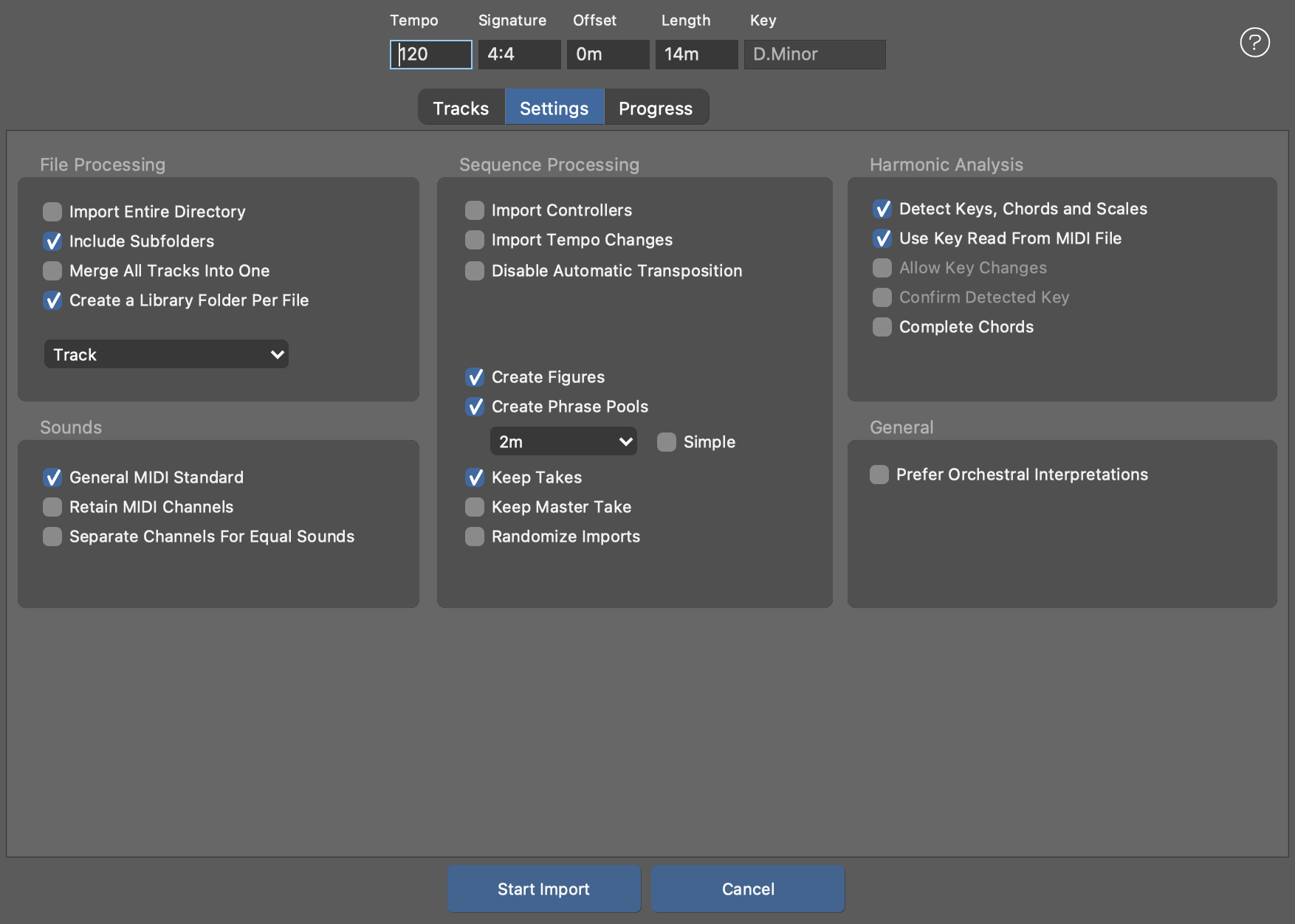
Configure le prétraitement et le post-traitement dans l'onglet « Réglages ».
- Importer tout le répertoire
- En plus du fichier que tu es en train de configurer, Synfire importera également tous les autres fichiers MIDI qu’il trouvera dans le même répertoire.
- Inclure les sous-dossiers
- Indique si tu souhaites inclure tout les sous-dossiers de manière récursive lors d'une importation par lots.
- Fusionner toutes les pistes en une seule
- Fusionne toutes les pistes en une seule avant l'importation. Idéal pour les motifs de batterie.
- Mise en Page identique des pistes
- Tous les fichiers contiennent les mêmes instruments dans le même ordre. Tes réglages par piste sont repris autant que possible. Les fichiers comportant un nombre différent de pistes sont sautés.
- Créer un dossier de bibliothèque par fichier
- Ajoute un dossier à la bibliothèque pour chaque fichier contenant plus d’une piste avec du contenu. Ça regroupe les pistes importées par fichier. Tu devrais garder cette option cochée, sauf si tu veux fusionner toutes les pistes importées dans le même dossier.
- Nommage des collections de phrases
- Sélectionne les éléments à utiliser pour nommer chaque collection de phrases importée.
- Norme General MIDI
- Si cette option est activée, les numéros de changement de programme présents dans le fichier seront interprétés conformément à la norme GM, et la catégorie d’instruments ainsi que les sons qui y sont associés seront pris en compte.
- Conserver les canaux MIDI
- Si cette option est activée, le logiciel tentera d’attribuer les sons importés aux mêmes canaux MIDI que ceux trouvés dans le fichier. Ça ne fonctionnera probablement pas avec les sons par défaut du Rack global, car de nombreux canaux sont déjà bloqués par les instruments globaux. Tu devrais donc créer un module de rack multitimbral dédié à l’aide de l’assistant de sons et attribuer les pistes MIDI exclusivement aux sons qu’il fournit.
- Séparer les canaux pour des sons identiques
- Si le même son est utilisé sur plusieurs canaux MIDI (pistes), ces sons sont probablement censés être séparés les uns des autres pour permettre un contrôle et un mixage indépendants. Cette séparation peut nécessiter plus de canaux dynamiques que ceux disponibles. Si tu importes des fichiers MIDI comportant plus de 16 pistes, tu devras peut-être désactiver cette option.
- Importer des contrôleurs
- Importez les contrôleurs MIDI vers les paramètres correspondants, si cette fonctionnalité est prise en charge.
- Changements de tempo
- Importez les changements de tempo dans le paramètre Tempo.
- Désactiver la transposition automatique
- Les pistes sont transposées par octaves pour s'assurer qu'elles correspondent à la tessiture jouée totale de l'instrument de destination. C'est essentiel pour une reconnaissance correcte de figure. Si tu désactives cette option, c'est la tessiture jouée de l'instrument qui est transposée à la place.
- Créer des figures
- Désactive cette option si tu veux importer uniquement l’harmonie et la prise, et effectuer la Reconnaissance de figure plus tard, lors du tri des phrases.
- Créer des collections de phrases
- (Bibliothèque uniquement) Crée une collection de phrases pour chaque piste avec plusieurs phrases extraites automatiquement en fonction du contenu. Les phrases en double sont supprimées.
- Longueur moyenne des phrases (Menu)
- Sélectionne la longueur moyenne souhaitée pour les phrases. Les longueurs réelles dépendent toutefois du contenu de chaque piste.
- Simple
- Divise toutes les pistes en sections de cette longueur sans tenir compte du contenu.
- Garder les prises
- Désactive cette option si le fichier est très volumineux et que tu veux enregistrer de la mémoire dans l'arrangement cible. C'est toutefois une bonne idée de toujours garder la prise, car tu peux relancer la reconnaissance de figure et l'harmonisation dessus à tout moment.
- Garder la prise principale
- La prise qui contient l'intégralité des données MIDI d'une piste s'appelle la prise principale. Si tu gardes déjà des prises individuelles par phrase, tu peux supprimer la prise principale pour économiser beaucoup de mémoire dans la bibliothèque.
- Détecter les tonalités, les Accords et les Gammes
- Détermine s’il faut créer un paramètre d’harmonie en provenance de toutes les pistes contenant du contenu tonal. Désactive cette option uniquement pour les patterns de batterie.
- Utiliser la tonalité lue à partir du fichier MIDI
- Si le fichier contient des informations sur la tonalité, celles-ci seront prises en compte (tous les fichiers MIDI ne contiennent pas ces informations)
- Autoriser les changements de tonalité
- Reconnaître et importer les changements de tonalité. L'importation de fichiers ne comportant qu'une seule tonalité est un peu plus fiable.
- Confirmer la tonalité détectée
- Demander à l’utilisateur de confirmer la tonalité détectée. Tu auras la possibilité de choisir toi-même parmi les tonalités les plus probables. Connaître la tonalité est essentiel pour l’harmonisation.
- Compléter les Accords
- Si le fichier MIDI contient des accords soutenus en position fondamentale, tu peux utiliser cette option pour importer les accords directement et sans modification sous forme de diagrammes de progression. Tous les algorithmes intelligents d'analyse des enregistrements non quantifiés sont alors désactivés.
- Préférer les interprétations orchestrales
- Lorsque plusieurs réglages d’interprétation peuvent s’appliquer, Synfire préférera une interprétation orchestrale par rapport à d’autres équivalentes. Active cette option si tu importes des fichiers de musique classique.
Lancer l’importation
Clique sur « Démarrer l’importation » pour lancer le processus. Selon la complexité du fichier, ce processus peut prendre un certain temps. Après l’importation terminée, un nouveau arrangement ou une nouvelle bibliothèque s’ouvrira avec le résultat.
Le progrès
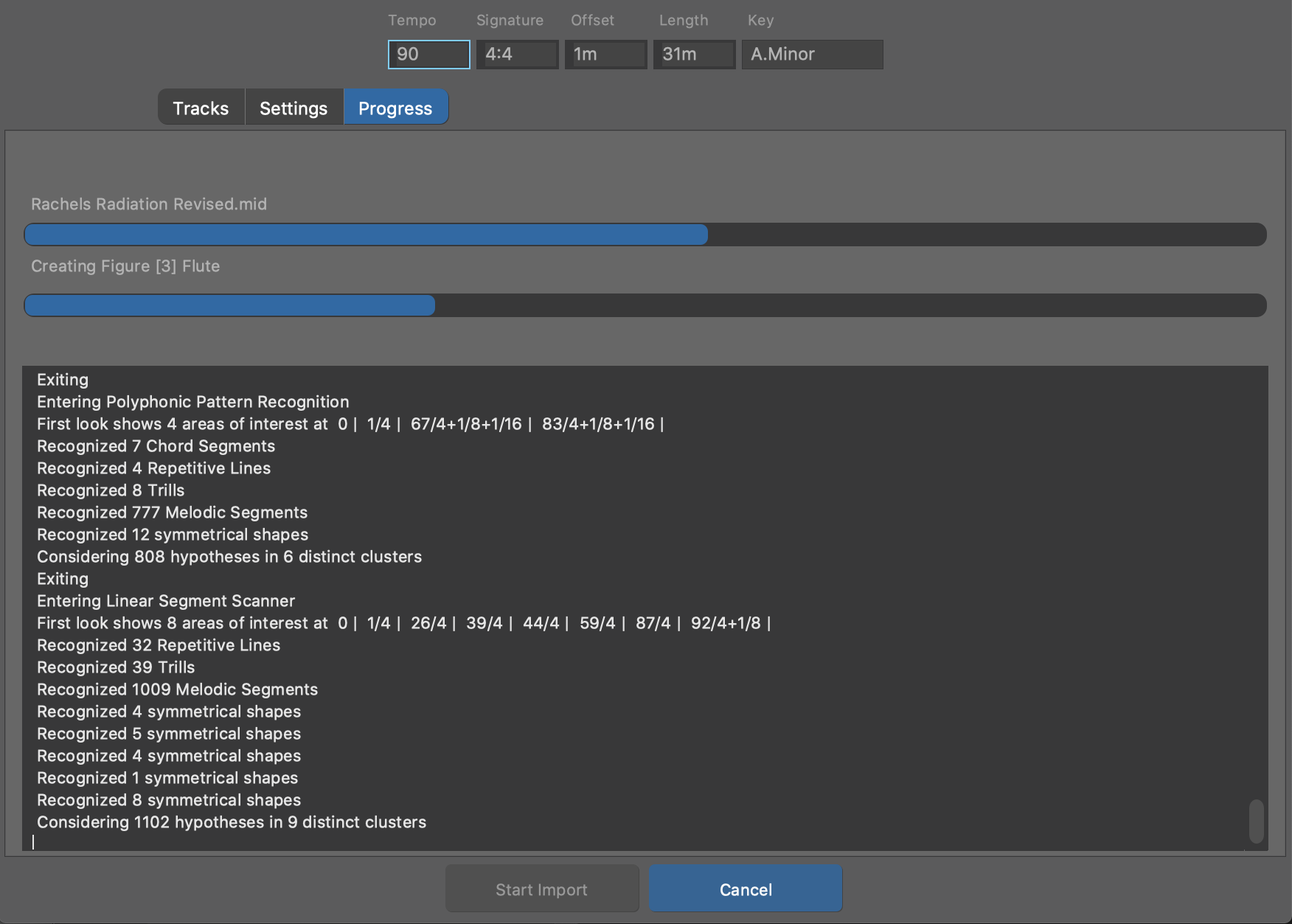
Dans cet onglet, tu peux suivre le processus d’importation, qui peut prendre un certain temps. Tu peux mettre fin au processus à tout moment en cliquant sur « Annuler ».
Importation par lots de dossiers
Tu as deux options pour importer plusieurs fichiers MIDI en lot.
-
Importez un seul fichier MIDI avec.
-
Importer un dossier contenant plusieurs fichiers avec».