Assistant Son
Cette boîte de dialogue te guide à travers les étapes de sélection d'un son pour un instrument. Elle t'aide à créer de nouveaux modules de rack et de nouvelles descriptions de device si nécessaire. Selon le contexte, une suggestion peut s'afficher sous le titre, te proposant un son spécifique à sélectionner par défaut.
Page d'accueil
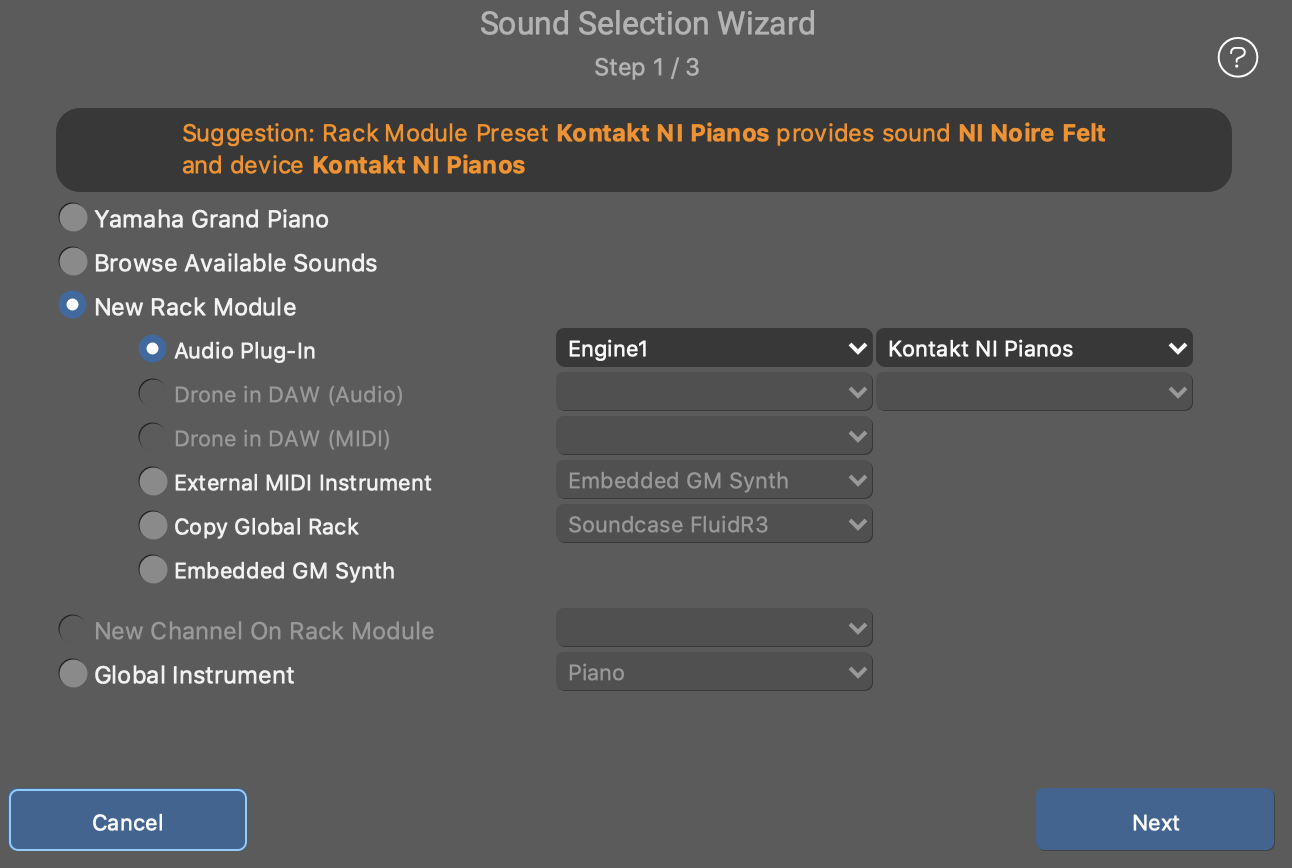
- Parcourir les sons disponibles
- Ouvre la page du navigateur de sons où tu peux sélectionner n'importe quel son fourni par les descriptions du device de tes racks. Si tu veux ajouter un nouveau son qui ne figure pas encore dans la liste, sélectionne l'une des options ci-dessous.
- Nouveau module de rack
- Ajoute un nouveau module de rack à ton rack.
- Nouveau canal sur un module existant
- Configure un nouveau canal MIDI pour un module de rack déjà existant. Activé uniquement si un module utilise un Device proposant des canaux fixes.
- Instrument global
- Utiliser une référence à un instrument global. Recommandé pour les esquisses, afin qu’elles fonctionnent avec les réglages de l’utilisateur.
Poursuivre vers la page suivante avec le bouton « Suivant ».
Description du device
Configure les métadonnées nécessaires à Synfire pour générer une musique adaptée à ton son. Ouvre l'éditeur de plug-in avec le bouton « Plug-in » si tu veux comparer tes réglages à l'état actuel et au contenu du plug-in.
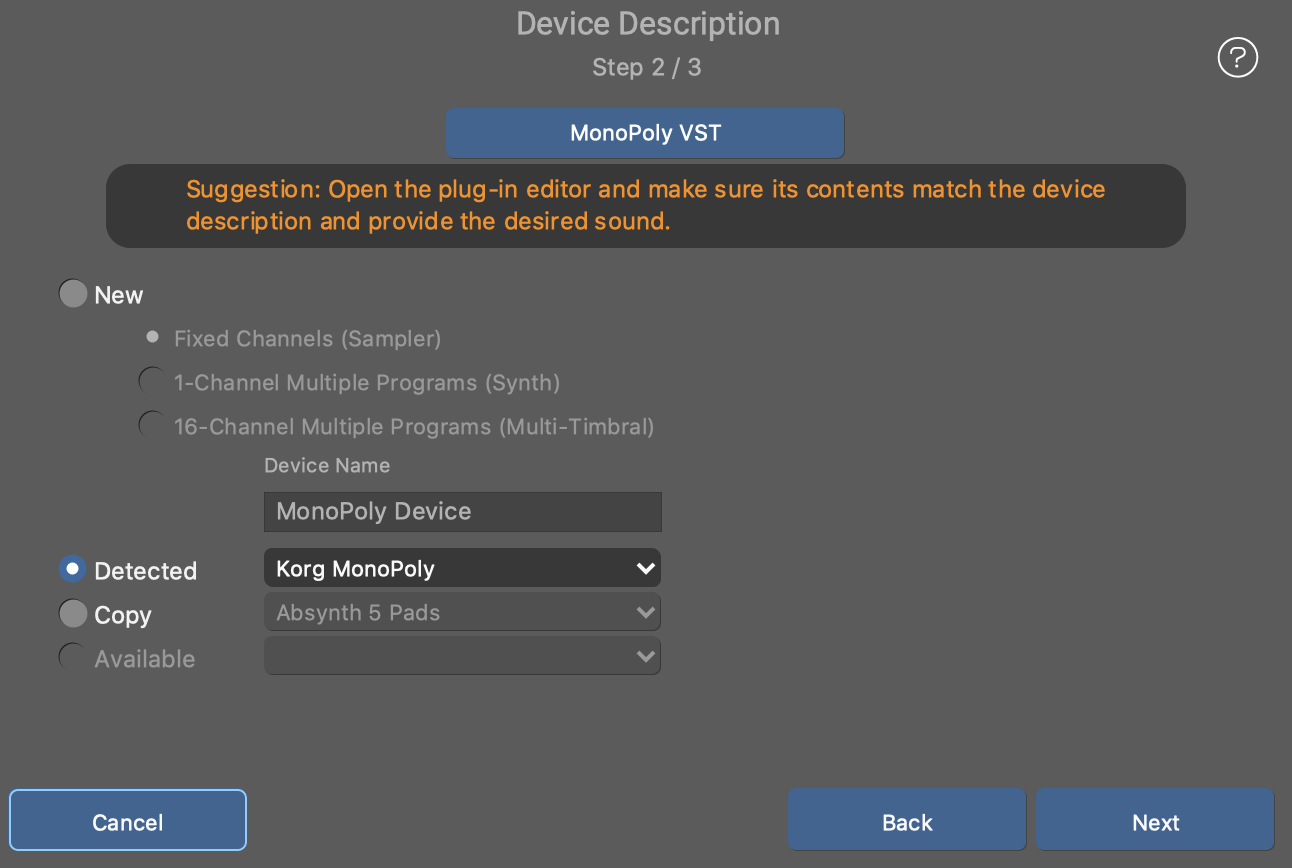
- Détectée
- Si le contenu d’un plug-in fait référence à un ou plusieurs Presets de la bande de Rack déjà connus, leurs périphériques apparaîtront dans ce menu. Sélectionne celui qui correspond à ton plug-in avant de poursuivre.
- Disponible
- Les Devices déjà présents dans ton arrangement peuvent être réutilisés pour des modules nouveaux.
- Copie
- Si le plug-in ou l’instrument externe correspond à l’une de tes descriptions de device, tu peux le copier dans ton arrangement et le personnaliser si besoin.
- Nouveau
- S'il n'existe aucune description du device prête à l'emploi pour le plug-in ou l'instrument externe que tu souhaites utiliser, il te suffit d'en créer une à la volée grâce à cette option. Saisis un nom pour ce périphérique (par exemple, le nom du plug-in) et sélectionne son type avant de poursuivre.
Poursuivre vers la page suivante en cliquant sur le bouton « Suivant ».
Propriétés des sons
Sur la dernière page, tu configures les propriétés du son que tu t’apprêtes à utiliser. Ouvre l’éditeur de plug-in à l’aide du bouton « Plug-in » si tu veux vérifier que tes réglages correspondent bien à l’état actuel du plug-in.
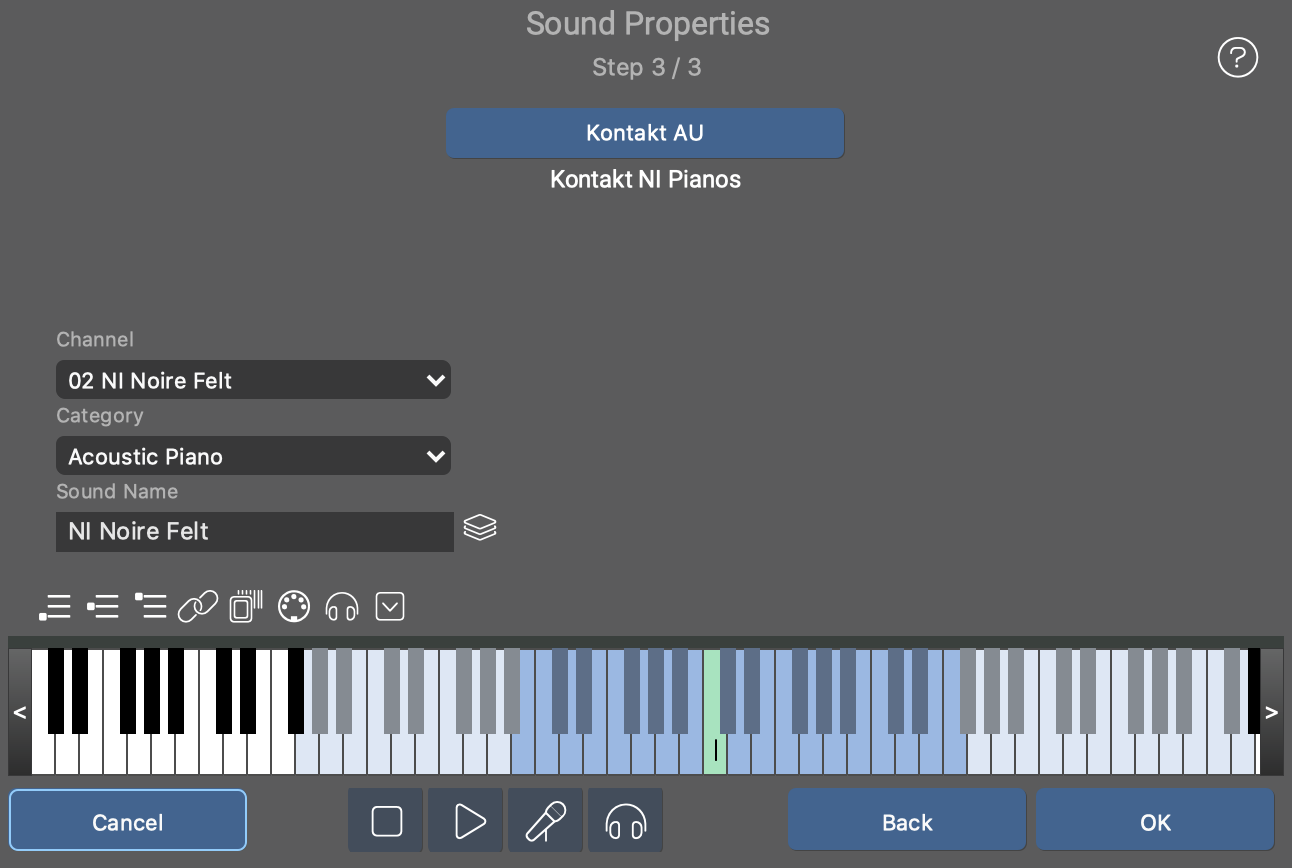
- Nom du son
- Saisis un nom que tu reconnaîtras facilement dans les listes et les menus à l’avenir.
- Canal
- Sélectionne le canal MIDI sur lequel ton son est à l'écoute. Si le périphérique utilise des canaux attribués dynamiquement, ce menu est désactivé.
- Catégorie
- Sélectionne une catégorie d’instruments pour que Synfire puisse générer la musique la mieux adaptée à ce son. Si aucune catégorie ne correspond, choisis celle qui s’en rapproche le plus en termes de rôle dans l’ arrangement.
- Programme
- Définis un numéro de programme/patch qui sélectionne le son souhaité sur le Device. Cette option est masquée s'il n'y a pas de sons de ce type sur le Device.
- Parcourir tous les appareils modèles pour trouver des propriétés sonores à copier et à insérer ici. Avec des bibliothèques de sons volumineuses, ça t'évite beaucoup de travail manuel.
- Tessiture jouée
- Utilise ce contrôleur de clavier pour ajuster les tessitures jouées de l’instrument que tu es en train de configurer. Si le périphérique a été créé spécialement pour ton arrangement, les tessitures sont également enregistrées avec le son pour une réutilisation ultérieure.
- Sélectionne cette option si tu souhaites que l’instrument utilise la tessiture jouée de ce son une fois que tu auras cliqué sur OK.
Barre de transport
Utilisez la barre de transport pour tester le son actuel dans le cadre d’une lecture complète ou en solo, ou pour en obtenir un aperçu avec une phrase générique adaptée à sa catégorie.
Valide enfin le son pour l’instrument en cliquant sur le bouton OK .