Réglages d'harmonie
Quand tu sélectionnes un accord dans le paramètre Harmonie, tu édites en fait un Contexte harmonique qui contient bien plus d'informations qu'un simple accord.
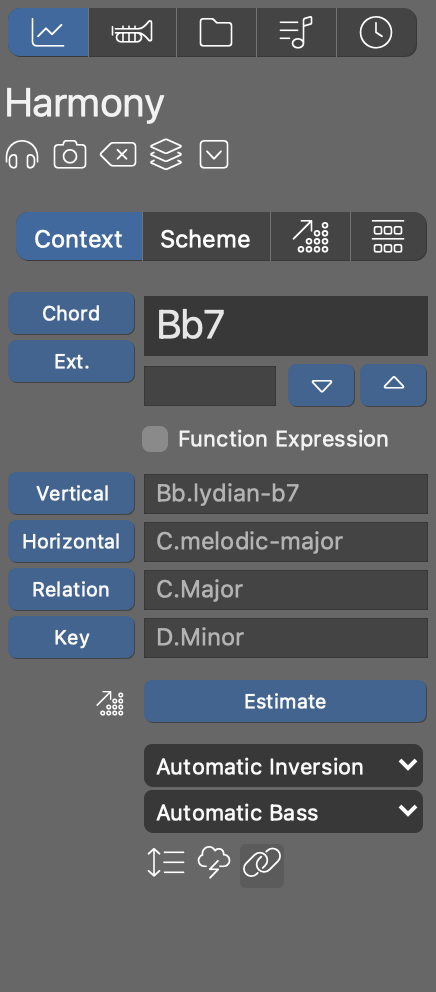
- Uniquement les Accords
- Choisis un accord dans le menu ou tape son nom directement dans le champ de saisie. Tu peux taper plusieurs noms d’accords séparés par des espaces. Il existe de nombreuses façons d’écrire un accord. Découvre la syntaxe ici.
- Extensions:
- Choisis une extension d’accord dans le menu.
- Basse
- Transpose la note de basse vers le haut ou vers le bas. Maintiens la touche ⌥ Alt enfoncée pour des incréments chromatiques. Maintiens la touche ⌘ Ctrl enfoncée pour revenir à la sélection automatique de la basse . La basse ne doit pas nécessairement faire partie de l’accord.
- Expression de fonction
- Coche cette case si tu veux saisir des expressions de fonctions harmoniques au lieu de noms d’accords (version Pro uniquement).
- Gamme verticale
- Choisis une gamme verticale dans le menu pour utiliser une gamme pour construire des mélodies sur l'accord.
- Gamme horizontale
- Choisis une gamme horizontale dans le menu.
- Relation:
- Choisis une Clé de Relation dans le menu. La armature locale qui correspond le mieux à la gamme horizontale (détermine la couleur).
- Clé:
- Prélevez une clé globale dans le menu.
- Estimer
- Estime les tonalités, les gammes et les relations pour les accords sélectionnés, en partant du principe qu’il y a une tonalité sous-jacente commune. N’oublie pas que différentes sections d’un diagramme de progression peuvent avoir des tonalités différentes (changements de tonalité). Tu peux donc sélectionner et estimer plusieurs sections indépendamment les unes des autres. Tu peux aussi utiliser la commande «dans le menu principal.
- Menu « Basse »
- Choisis l'intervalle souhaité pour la basse. C'est une alternative au réglage direct de la basse .
- Menu « Inversion »
- Choisis l’inversion d’accord souhaitée à utiliser pour l’interprétation des Accords Automatiques et l’affichage des symboles d’accords en vert.
- Accordage ouvert : active cette option pour un accordage d'accords ouverts. Cela n'affecte que l'interprétation des Accords Automatiques et l'affichage des symboles d'accords verts.
- Secondes mineures : Active cette option si ça ne te dérange pas que des secondes mineures apparaissent dans les accordages d’accords.
- Alignement : Aligne l’accord avec le précédent. Un algorithme de conduite des voix très basique qui adoucit les sauts de hauteur. Dans un long diagramme de progression, tu devrais désactiver cette option de temps en temps, pour créer une sorte de coupure.
- Remplacer l’harmonie
- Utilisez toujours le paramètre « Aperçu », même si « Harmonie » est disponible.