Barre latérale : Bibliothèque de modules de rack
Ajouter des sons, c'est facile
Ce navigateur, situé dans la barre latérale gauche, affiche divers éléments que tu peux utiliser pour créer ou modifier un module de rack afin de fournir des sons aux instruments. Ouvre le navigateur en cliquantsur dans la barre d'outils de la fenêtre.
Parcourir et rechercher les éléments que tu peux glisser sur un instrument, un rack ou un module de rack pour créer ou modifier un module de rack et utiliser ses sons pour les instruments.
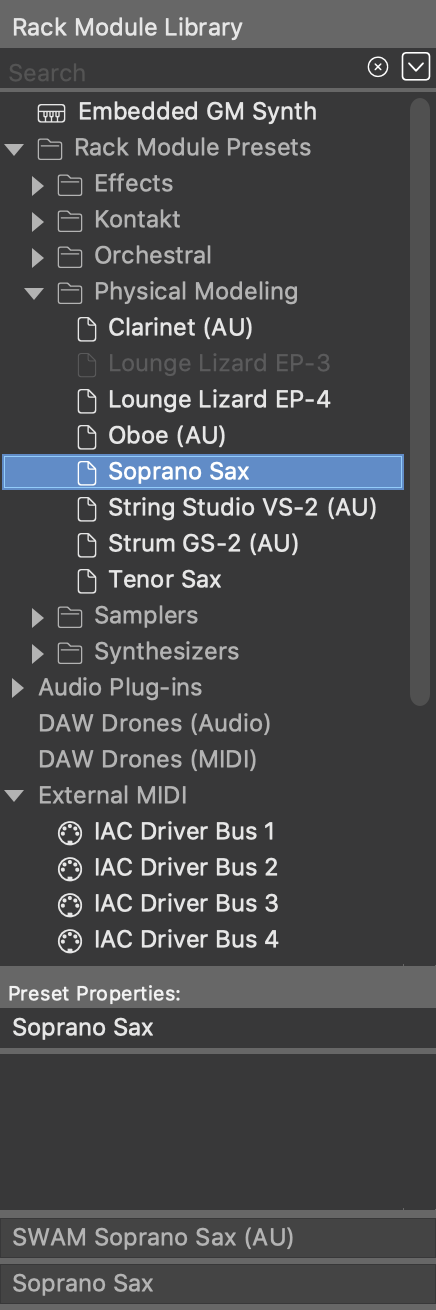
- Synthé GM Intégré : fais-le glisser vers un instrument ou un rack si tu veux utiliser un son du synthétiseur intégré. L’avantage, c’est que ton arrangement ou ton esquisse fonctionnera sur n’importe quelle installation de Synfire, sans dépendre de plug-ins spécifiques. Cet élément est grisé si le synthétiseur intégré est désactivé.
- Préréglages du module de rack : tous les préréglages que tu as enregistrés jusqu’à présent apparaîtront ici pour que tu puisses les parcourir. Crée des dossiers supplémentaires et organise tes préréglages comme tu le souhaites. Dans le panneau ci-dessous, tu peux éditer les noms et les commentaires.
- Plug-ins audio : Recherche ici tous les plug-ins AudioUnits, VST et VST3 détectés. Une description de device correspondante sera recherchée et proposée lorsque tu déposeras un plug-in sur un instrument ou un module de rack . Déposer un plug-in d’effet sur un module de rack le chargera en tant qu’effet d’insertion du module.
- Drones DAW (audio, MIDI) : si la DAW est ouverte et que des drones y sont chargés, ceux-ci seront répertoriés ici. Fais glisser-déposer l’un d’entre eux sur un instrument ou un Rack pour l’intégrer à ton arrangement et le remplir avec un plug-in et une description du device.
- MIDI externe : Recherche ici tous les ports MIDI reconnus par le système. Fais-en glisser un vers la zone vide d’un Rack, ou vers un instrument, si tu veux envoyer la sortie MIDI rendue vers ce matériel informatique ou logiciel externe.
- Modules de rack du Rack global : tu trouveras ici tous les modules de rack du Rack global actuel. Fais-en glisser un vers un instrument ou dans un rack pour l’utiliser comme une copie dans ton arrangement.
- Instruments globaux : fais-en glisser un vers un instrument pour l’utiliser dans ton arrangement. L’avantage, c’est que ton arrangement ou ton Esquisse fonctionnera sur n’importe quelle installation de Synfire, sans dépendre de plug-ins spécifiques.
- Mix global : ce sont des emplacements réservés pour un module de rack MASTER et AUX globaux. Fais-en glisser un vers la zone vide de ton Rack global pour l’ajouter au mix final.
Récupérer un Drone
Lorsque tu ouvres un projet DAW contenant des drones chargés, ceux-ci se connectent à Synfire et apparaissent dans la bibliothèque de modules de rack. Ceux qui sont encore disponibles peuvent être utilisés dans ton arrangement, mais certains drones peuvent être désactivés (grisés) car ils sont déjà utilisés ou appartiennent à un autre arrangement.
Si un drone appartient à un arrangement auquel tu n’as plus accès, ou qui se trouve être endommagé pour d’autres raisons, tu as la possibilité de récupérer le drone et de l’ajouter à l’arrangement actuel. Sélectionne-le dans le navigateur et clique sur l’icône de verrouillage pour le déverrouiller et l’ajouter à ton arrangement.