Page « Pistes »
Cette page te semblera peut-être familière, car elle ressemble à la feuille de pistes d’un DAW. Tu vois d’un seul coup d’œil quelle sortie le conteneur génère pour chaque instrument. Un clip apparaît pour chaque conteneur dans lequel au moins un paramètre est défini pour l’instrument. Tout ce que tu fais sur la page Structure s’ affiche automatiquement ici (et vice versa).
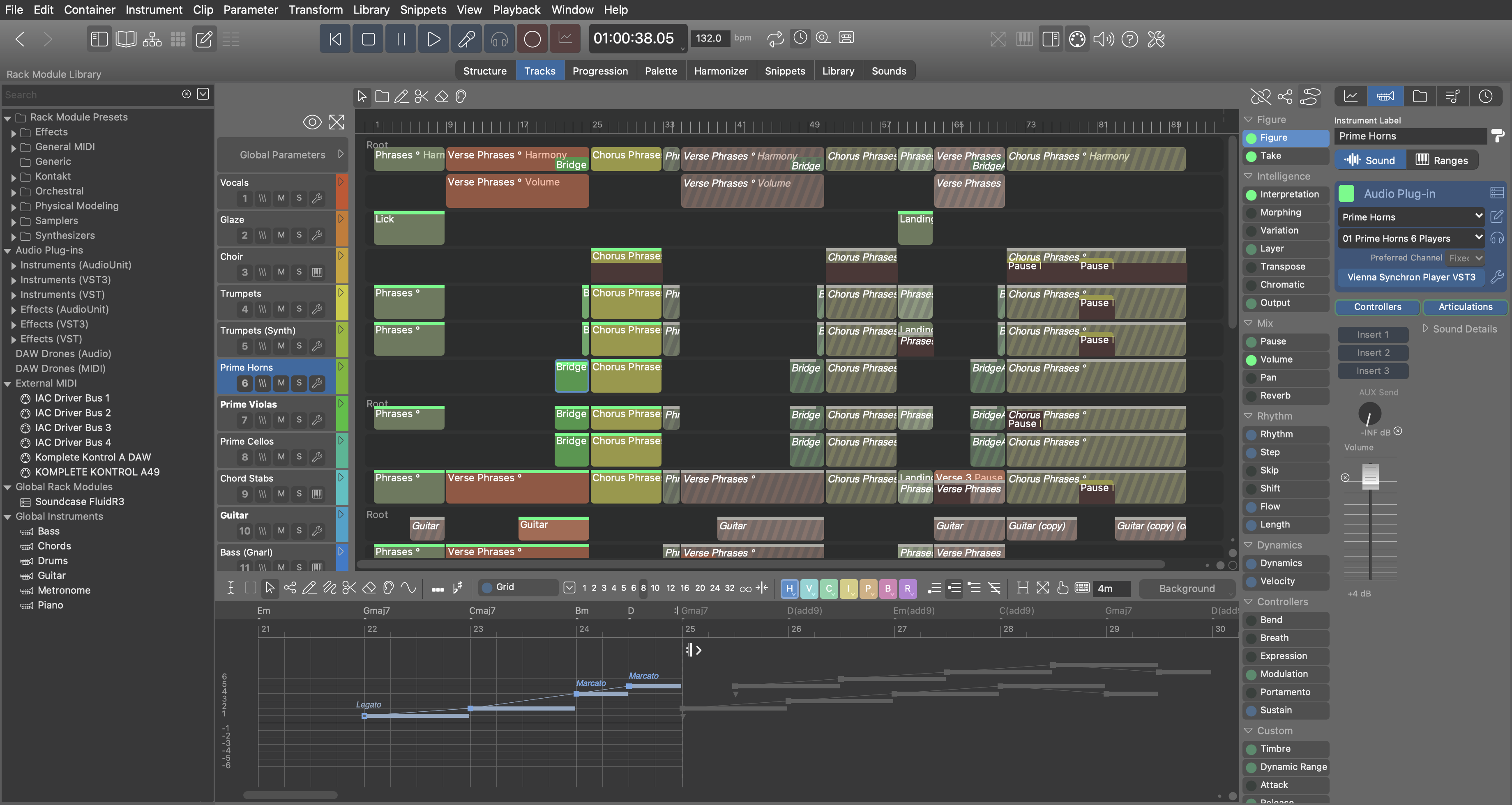
Le paramètre «Output» est affiché par défaut. Tu peux lier la feuille de pistes au bloc de paramètres pour voir n’importe quel autre paramètre.
Remarque : Cette page te donne un aperçu de la façon dont ton arrangement serait exporté vers une DAW.
Travailler uniquement avec des pistes convient très bien pour les petits projets. Tu devrais toutefois créer
tes arrangements plus importants principalement sur la page Structure. Plus d’infos à ce sujet
ici.
- Ouvre l’éditeur de phrases pour modifier la phrase sélectionnée.
En-têtes
- Passe d'un mode de présentation à l'autre parmi les trois proposés. Maintiens la touche ⇧Maj enfoncée pour appliquer le changement à tous les conteneurs de la même manière.
Outils
Ces outils te permettent d’utiliser les fonctions de création, de modification et de suppression de clips.
- Sélectionne un clip pour découvrir les paramètres qu’il contient, le déplacer ou éditer son contenu. Tu peux faire pas mal de choses avec les clips, comme expliqué ici.
- Sélectionne le conteneur qui contient le clip sur lequel tu cliques. Vois d’un coup d’œil quels clips sont inclus dans le conteneur.
- Créer de nouveaux clips en dessinant une section.
- Diviser les clips.
- Supprime des clips.
- Mettre les clips en sourdine.
Bloc de paramètres
- Clique sur ce lien pour afficher le paramètre actuellement sélectionné dans tous les clips de la feuille de piste. Si ce lien n'est pas actif, tu peux éditer les paramètres dans la Barre latérale sans perdre de vue Figure ou Output.
- Default Parameter : Détermine si Figureou Output s'affiche par défaut lorsque le lien n'est pas actif.
- Parameter Trace : met en surbrillance tous les clips qui incluent le paramètre actuellement sélectionné. Tu vois d’un seul coup d’œil à quel endroit de ton arrangement un paramètre particulier est utilisé.