Page « Snippets »
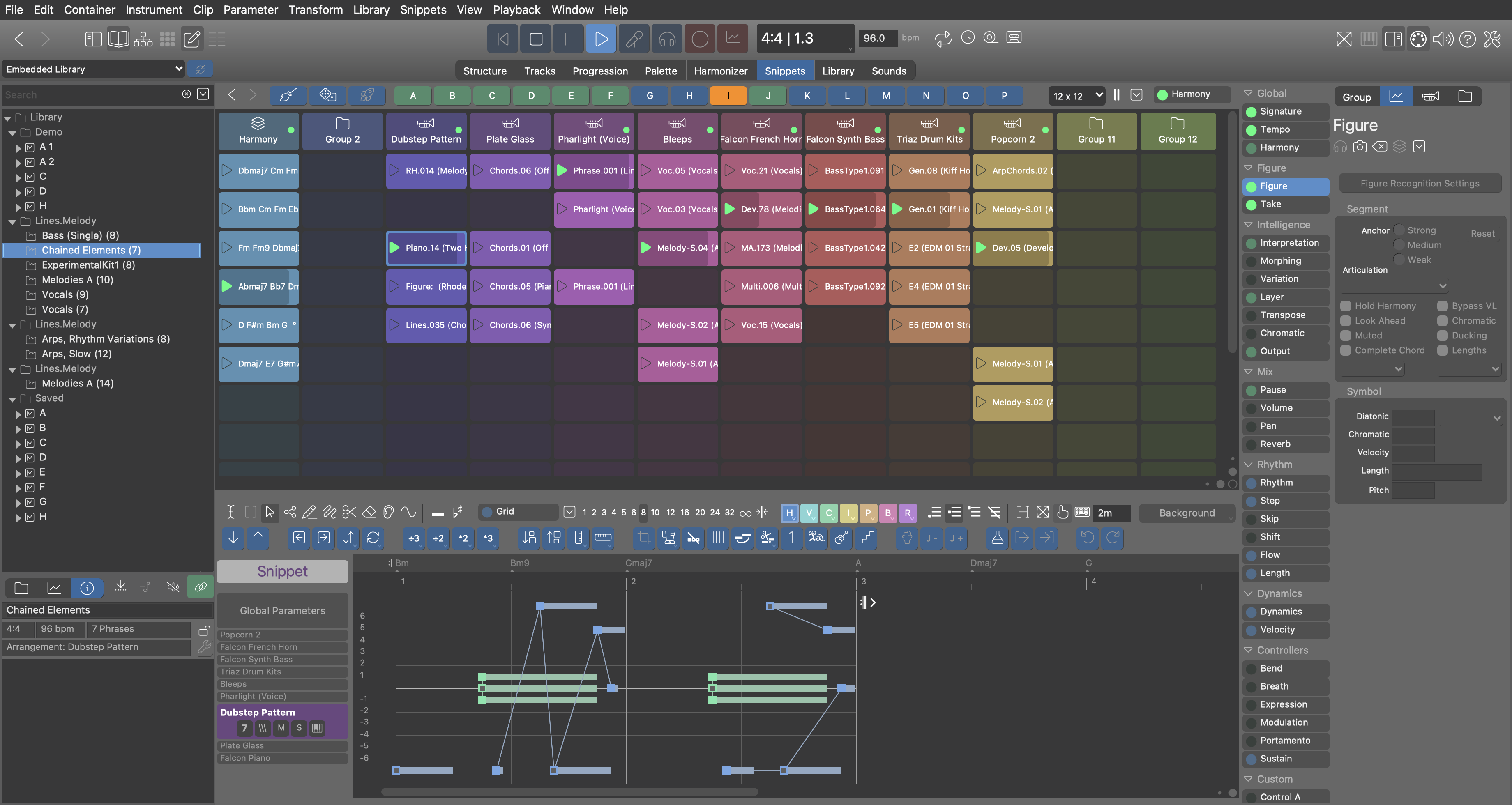
La vue « Snippets » regroupe des groupes de snippets, dont chacun offre plusieurs emplacements pour les snippets. Tu peux remplir ces emplacements simplement en y glissant-déposant des phrases.
En savoir plus sur les Snippets.
Navigation
Lorsque tu sélectionnes des Snippets, les choix d’instruments et de paramètres s’adaptent automatiquement à ce qui est inclus dans le Snippet actuel. Tu peux ainsi voir d’un seul coup d’œil ce que contient chaque Snippet. Lorsque tu déposes un élément sur un Snippet, le logiciel te demandera où tu souhaites placer l’objet, si nécessaire.
Barre d’outils
- Reviens à l'ensemble de snippets que tu écoutais avant.
- Programme l’arrêt de tous les snippets en cours de lecture la prochaine fois que tu appuieras sur le bouton de lancement. Utilise cette fonction lorsque tu souhaites programmer un tout nouvel ensemble de snippets à partir de zéro.
- Programme la lecture d’une sélection aléatoire de snippets qui seront joués suivant. Maintiens la touche ⇧Shift enfoncée pour garder l’Harmony ion actuelle.
- Lance tous les snippets armés. Si tu veux démarrer ou arrêter plusieurs snippets de manière synchronisée, arme-les d’abord en cliquant avec le bouton droit sur leur icône de lecture, puis clique sur ce bouton pour appliquer les changements en même temps.
- A, B, C, D, E, F, G, H
- Mémoires contenant l'état actuel de la lecture. Clic droit pour enregistrer, clic gauche pour rappeler. Maintiens la touche ⇧Maj enfoncée pour exclure l'Harmony de la rappel.
- Harmonie (Sortie)
- Dépose un paramètre «Harmony» ici pour l’utiliser comme progression d’accords par défaut lorsqu’aucun Snippet en cours de lecture n’en fournit une.
- Taille de la grille
- Réduis ou agrandis la grille.
- Changement de l'orientation de la grille.
- Menu Options :
Transport
Les boutons de transport de cette page servent exclusivement à la lecture des Snippets en direct. Si tu veux démarrer ou arrêter l’arrangement en cours, tu dois passer à la page Structure.
- Le bouton de lecture lance ou continue la lecture en direct des snippets. Tu n’ entendras rien tant qu’au moins un snippet n’aura pas été programmé pour la lecture.
- Le bouton « Arrêt » met la lecture en direct en pause. Si tu cliques à nouveau sur le bouton « Arrêt », tous les Snippets actuellement programmés sont effacés, ce qui te permet de repartir de zéro.
- Enregistre la sortie audio de ta prochaine session dans un fichier. Le fichier est placé à côté du document d’arrangement ().
Console
La console de la page « Snippets » permet de contrôler le mixage en direct dans une certaine mesure, à condition que tes plug-ins répondent aux Contrôleurs MIDI correspondants.
Exporter des snippets sous forme de boucles audio
Tu peux exporter des extraits individuels, des groupes d’extraits ou la grille entière sous forme de boucles audio sur le disque (« Clips ») pour les importer dans ton DAW. Tu trouveras cette option dans les menus contextuels des extraits et des groupes, ainsi que dans le menu des options de la grille.
Sélectionne d’abord un Snippet avec «Harmony». Son diagramme de Progression sera utilisé pour rendre tous les Snippets afin de les rendre compatibles entre eux (à moins qu’un Snippet ne contienne sa propre «Harmony»). Les fichiers audio sont placés à côté du document d’arrangement ().
Tu peux annuler une exportation en cours à tout moment avec « Arrêter ». Tu dois éviter toute intervention manuelle pendant qu’une exportation est en cours, car toute la sortie audio est enregistrée au fur et à mesure qu’elle est intégrée aux clips. Les fichiers audio ne sont réduits qu’après la capture du dernier Snippet. N’utilise aucun fichier avant que ce processus ne soit terminé.