Page « Palette »
Une palette avec toutes les fonctionnalités possibles t'aide à explorer les accords, les gammes et les tonalités ainsi que leurs relations, tout en éditant le paramètre « Harmony » du conteneur actuellement sélectionné.
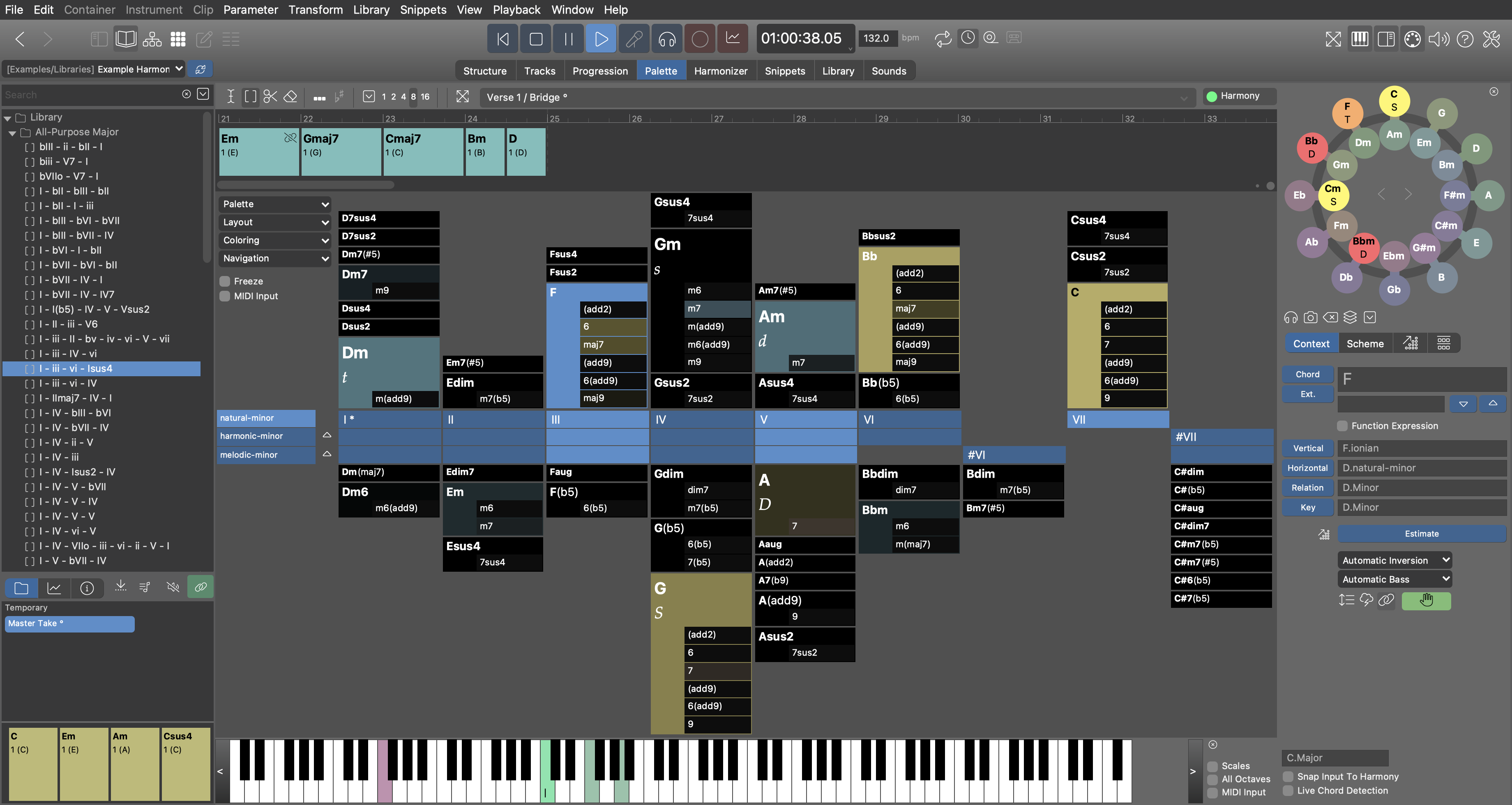
- Conteneur
- En haut de la page, le nom du conteneur actuel est indiqué. Fais un clic droit dessus ou clique et maintiens enfoncé pour sélectionner un autre conteneur.
- Diagramme de Progression
- La bande d’harmonie située en haut de la palette affiche le paramètre Harmony du Conteneur actuellement sélectionné.
- Sortie
- Fais glisser le diagramme de progression actuel depuis cette sortie de paramètre vers l’endroit où tu veux l’utiliser. Tu peux par exemple le déposer dans la bibliothèque intégrée dans la barre latérale de gauche.
- Ces menus sont les mêmes que ceux de l’application autonome Palette.