Diseño y coloreado de la paleta
Personaliza la disposición, el filtro de acordes y la coloración dinámica de una paleta estándar o una paleta alternativa para que te ayude a explorar nuevas formas de crear progresiones de acordes.
Diseño
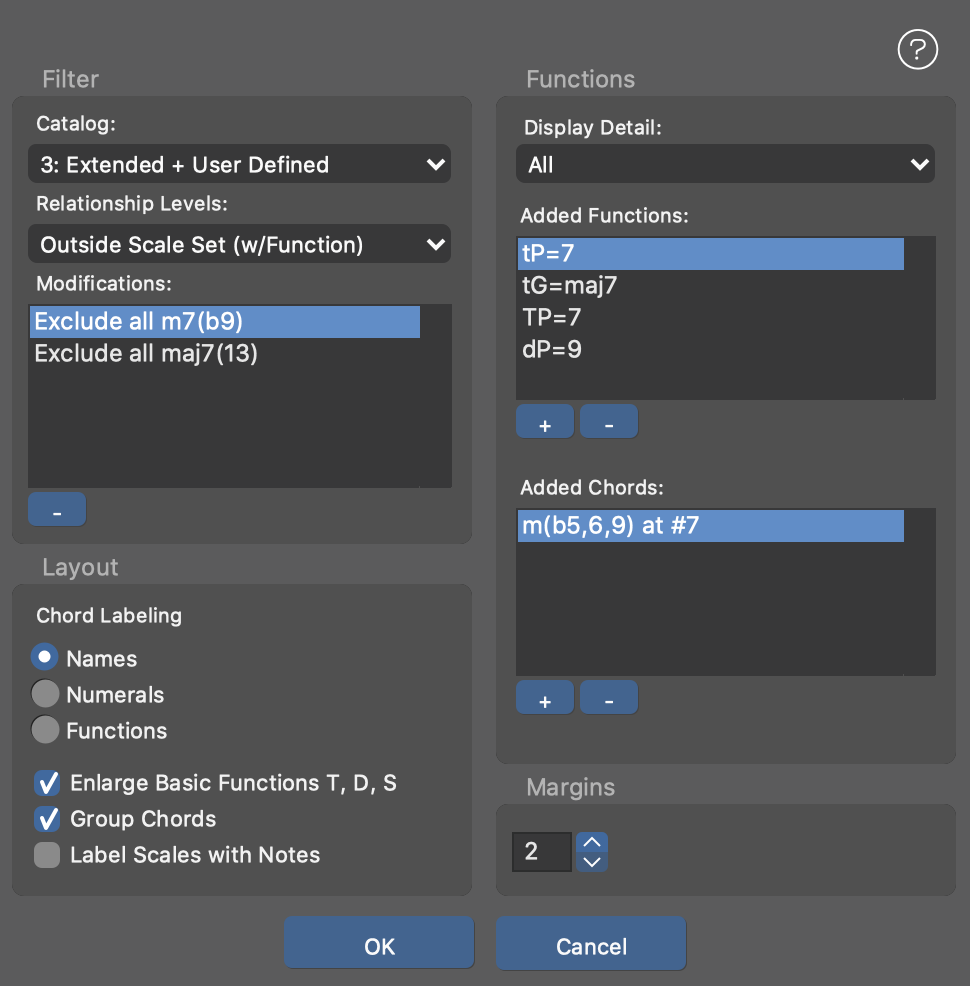
Edita el filtro de acordes y las opciones de diseño con". Haz que aparezcan todos los acordes posibles en un diseño con". Conpuedes recuperar el diseño por defecto.
Ajustes del filtro de acordes
- Catálogo
- Selecciona un nivel de detalle: "Solo acordes básicos", "Estándar", "Ampliado" o "Ampliado + Definido por el usuario".
- Niveles de relación
- Grado mínimo de relación para que aparezca un acorde:
- Modificaciones
- Una lista de las opciones que has configurado para acordes individuales desde el menú contextual al hacer clic con el botón derecho sobre un acorde. Esta lista sirve para informarte y para eliminar opciones de forma selectiva.
- Funciones (Detalles de visualización)
- Nivel de detalle de las etiquetas de función armónica.
- Funciones añadidas
-
Añade funciones armónicas arbitrarias a la paleta, escritas como expresiones de función o como un Acorde.
- Acordes añadidos
- Añade acordes arbitrarios que no aparecen por defecto en la paleta, como funciones más remotamente relacionadas. Si Synfire reconoce el acorde como una función armónica válida, lo añadirá a la lista de "Funciones añadidas".
- Diseño
-
Otros ajustes de diseño
-
Nombres, Numerales o funciones Determina cómo se muestran los nombres de los acordes. En el modo "Función", el sistema filtra los acordes que no tienen una función significativa, lo que reduce el número de acordes de forma considerable.
-
Ampliar funciones básicas T, D, S Resalta las funciones principales: tónica (T), subdominante (S) y dominante (D) ampliando los recuadros de los Acordes.
-
Agrupar acordes: agrupa los acordes similares en un recuadro común. Mejora mucho la claridad.
-
Etiquetar escalas con notas: El sistema usa los nombres de las notas para etiquetar la línea central en lugar de los numerales romanos.
-
- Márgenes
- Los márgenes entre los recuadros.
Incluir y excluir acordes
Además de usar el cuadro de diálogo de ajustes de diseño, existen más formas de incluir acordes con una paleta o de excluirlos (ocultarlos).
- Incluir acordes
-
-
Añade un acorde por su nombre o función tal y como se ha descrito anteriormente.
-
Arrastra un acorde a la paleta desde otra paleta o progresión.
-
Para mostrar acordes que habías ocultado anteriormente, selecciona cualquier acorde en el grado de escala deseado y elige " o en el menú contextual, respectivamente.
-
Usapara incluir todos los acordes de la progresión actual en el portapapeles.
-
- Excluir acordes
-
Oculta todos los acordes que te parezcan innecesarios, que te distraigan o que no puedas reproducir.
-
Selecciona uno o varios acordes de la paleta y ocúltalos con".
-
Oculta todos los acordes de un tipo concreto con".
-
- Marcar acordes
-
Resalta los acordes con una banda de color para recordarlos mejor o para llamar la atención de los demás hacia un punto concreto de tu paleta.
-
Selecciona los acordes que quieras en la paleta y usa el menúpara añadir o quitar marcas de color.
-
Para marcar todos los acordes del mismo tipo, mantén pulsada la tecla ‚áß Mayús mientras seleccionas la opción de menú mencionada anteriormente.
-
Usapara marcar todos los acordes de la progresión actual en el portapapeles.
-
Ajustes de color
Puedes ver y editar el esquema de coloreado actual de una paleta con.. Puedes encadenar varios algoritmos de coloreado integrados para calcular el color final de un Acorde de arriba abajo.
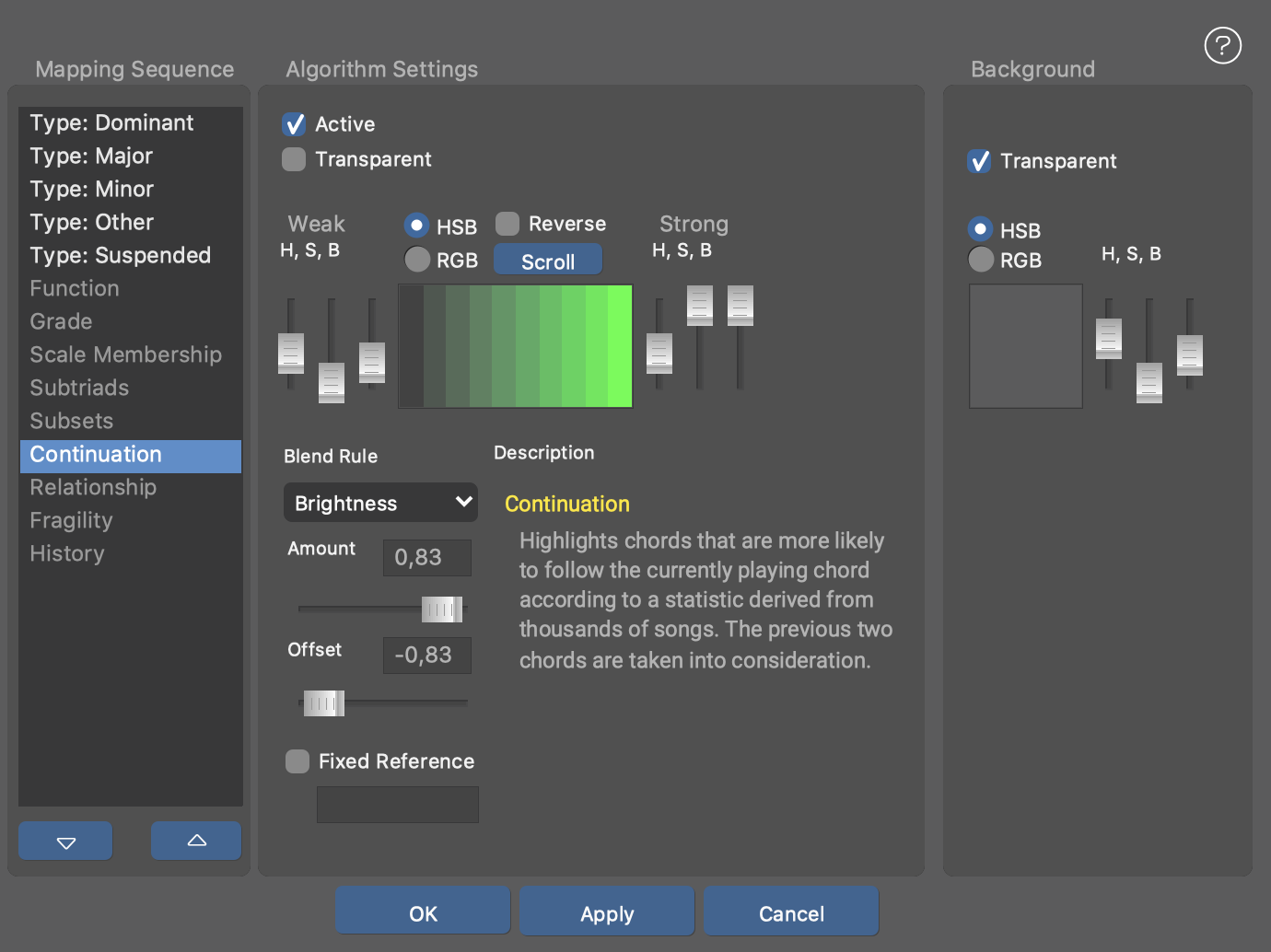
- Secuencia de asignación
- Selecciona un algoritmo. Usa los botones de arriba y abajo que hay debajo de la lista para cambiar la posición de un algoritmo en la secuencia. El color se calcula de arriba hacia abajo, y cada algoritmo procesa el color del anterior.
- Activo
- Activa el algoritmo seleccionado. El sistema omite un algoritmo desactivado.
- Transparente
- Hace que el color anterior pase sin cambios cuando el algoritmo devuelve un valor indefinido.
- Ajustes del degradado de color
- Define cómo se asignan los valores
de 0,0 a 1,0a un color. Selecciona el espacio de color RGB o HSB y establece los valores inicial y final del degradado. Usa "Invertir" para invertir el degradado y "Desplazar" para girarlo. - Cantidad, Desplazamiento
- Multiplica el valor del algoritmo por una Cantidad y le añade un Desplazamiento, antes de asignarlo al degradado de color. No todas las reglas de mezcla utilizan estos ajustes.
- Regla de mezcla:
-
Determina cómo se combina el color del algoritmo anterior con el color del actual.
-
Mezclar: Mezcla ambos colores en una proporción establecida por el control deslizante "Cantidad".
-
Brillo: Modula el brillo del color anterior usando los controles deslizantes de Cantidad y Desplazamiento.
-
Saturación: Modula la saturación del color anterior usando los controles deslizantes "Intensidad" y "Desplazamiento".
-
Tono: Modula el tono del color anterior con los controles deslizantes "Intensidad" y "Desplazamiento".
-
Reemplazar: Reemplaza el color anterior por el actual, a menos que no esté definido.
-
- Referencia fija:
-
Define un acorde concreto como entrada permanente para el Esquema de coloreado. Es decir, la coloración se mantiene fija y no seguirá los acordes sobre los que hagas clic. Selecciona el acorde que quieras en la paleta antes de abrir el cuadro de diálogo y activa esta opción.
Consejo: La "Referencia fija:" es una forma de congelar de forma permanente una combinación de colores que te resulte útil.
Algoritmos de coloreado
El menúte permite activar o desactivar cualquiera de los algoritmos de coloreado integrados, todos ellos enumerados a continuación.
Coloreado estático
Estos algoritmos de coloreado proporcionan un sombreado de fondo útil para orientarte y no se actualizan con cada nuevo Acorde.
- Tipo: Suspendido
- Resalta los acordes suspendidos con tonos de verde.
- Tipo: Dominante
- Resalta los acordes dominantes con tonos rojos.
- Tipo: Mayor
- Resalta los acordes mayores con tonos amarillos.
- Tipo: Menor
- Resalta los acordes menores con tonos azules.
- Tipo: Otro
- Resalta otros tipos de acordes con tonos de cian.
- Función
- Resalta los acordes con una fuerte importancia funcional. Las funciones primarias (Tónica, Subdominante y Dominante) son fuertes. El sistema muestra atenuadas las funciones secundarias. Los acordes que carecen de una función clara permanecen oscuros. Este esquema te ayuda a orientarte, sobre todo en paletas alternativas con una estructura poco familiar.
- Grado
- Indica el grado de relación que tiene un acorde con el conjunto de escalas de la paleta. Cuanto más brillante es un acorde, más cercana es su relación con la escala de referencia.
- Pertenencia a la escala
- Cada escala del conjunto de escalas está asociada a un color. Un acorde aparece en un color solo si se puede construir exclusivamente a partir de las notas de la escala asociada (y sin notas de otras escalas). Esto resalta todos los acordes que pueden resaltar mejor las características de una escala concreta.
Coloreado dinámico
Estos algoritmos de coloración resaltan alguna relación con el Acorde que se está tocando en ese momento.
- Subtrías
- Resalta todas las tríadas simples que están completamente contenidas en el acorde que se está reproduciendo ahora mismo. Puedes tocar estas tríadas como sustitutos simplificados del acorde actual, o conseguir politonalidad haciendo que varios instrumentos toquen cada uno una subtríada diferente usando el parámetro "Layer" .
- Subconjuntos
- Resalta todos los acordes que están completamente contenidos en el acorde que se está reproduciendo ahora mismo. Esto te permite encontrar varios acordes más pequeños que, si los tocas juntos, formarían el acorde actual.
- Superconjuntos
- Resalta todos los acordes que contienen el acorde actual en su totalidad. Esto te permite encontrar acordes más complejos que sirven como extensión del acorde actual.
- Intersección
- El resaltado se vuelve más brillante cuanto más notas tiene en común un acorde con el que se está tocando ahora mismo. Si haces clic siguiendo una ruta de acordes más brillantes, el sonido solo cambiará poco a poco. Por el contrario, puedes conseguir un contraste más marcado siguiendo una ruta por acordes más oscuros.
- Relación
- Resalta los acordes cuya función armónica se acerca más a la del acorde que estás tocando ahora mismo.
- Fuerza
- Resalta los acordes que, al reproducirse a continuación, introducen un cambio fuerte respecto al acorde que se está reproduciendo ahora. Una distancia corta en el Círculo de quintas se considera fuerte. Las distancias más largas se consideran más suaves. Por ejemplo, podrías seguir la ruta clara para un estribillo y la ruta oscura para una estrofa.
- Continuación
- Resalta los acordes que tienen más probabilidades de seguir al que se está tocando ahora mismo, según una estadística basada en miles de canciones. El sistema tiene en cuenta los dos acordes anteriores.
- Historia
- Resalta los acordes que has tocado recientemente con un rastro verde que se va desvaneciendo poco a poco para ayudarte a recordar lo que estabas tocando.
- Rojo tonal
- Resalta los acordes relacionados con el actual según la teoría del Tonnetz (Red de Tonos). Muestra los vecinos S, N, L, R y P, cada uno con un color distinto. Descubre más sobre el Tonnetz en Wikipedia.
Guardar preajustes para diseños
Puedes guardar una disposición como preajuste con.. El programa mostrará en el menú de preajustes los preajustes que guardes en la carpeta "Disposiciones" de la carpeta de configuración.
Guardar preajustes para esquemas de coloreado
Guarda un esquema de coloreado como preajuste con.. Los preajustes que guardes en la carpeta "Coloreados" de la carpeta de configuración aparecerán en el menú de preajustes.