Mise en Page et Coloriage de la palette
Personnalise la mise en page, le filtre d'accords et le coloriage dynamique d'une palette standard ou d'une palette alternative pour t'aider à explorer de nouvelles voies pour construire des progressions d'accords.
Mise en Page
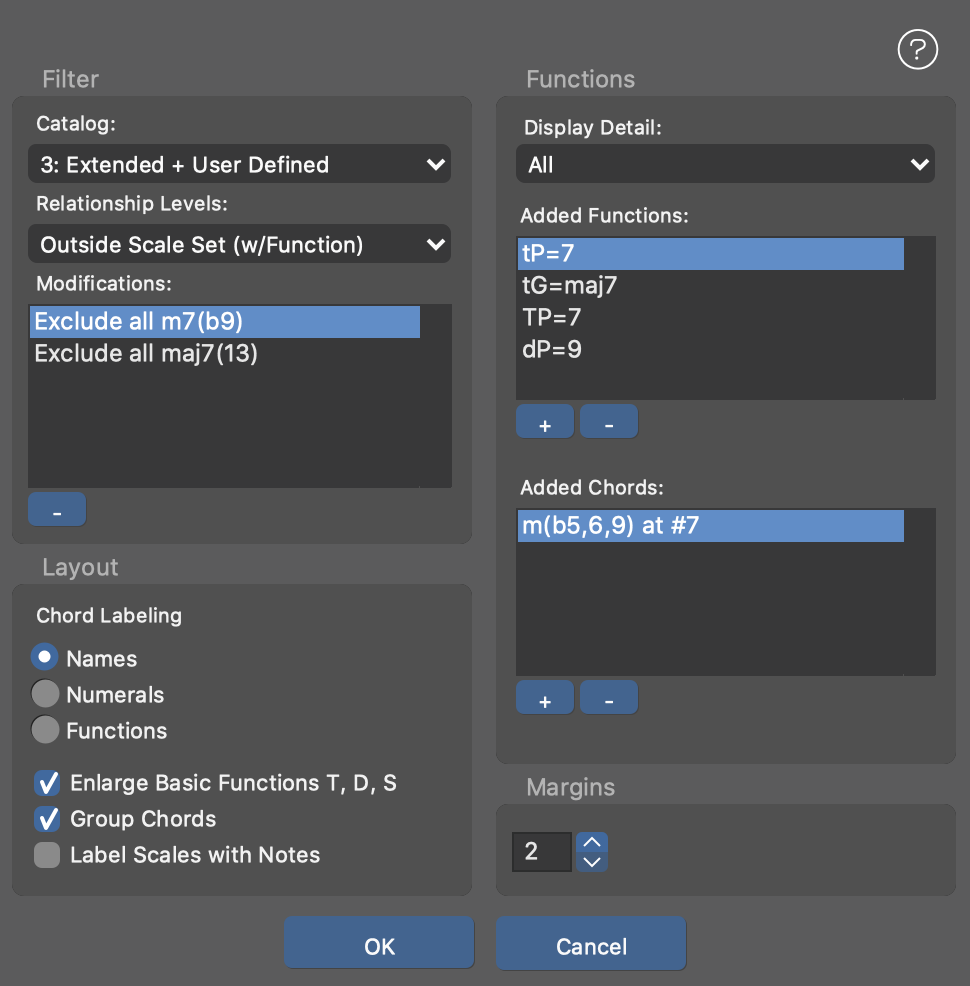
Édite les options de filtre d’accords et de mise en page dans». Affiche tous les accords possibles dans une mise en page grâce à». Avectu peux rétablir la mise en page d’origine.
Réglages du filtre d’accords
- Catalogue
- Sélectionne un niveau de détail : « Uniquement les Accords de base », « Standard », « Expansion Complète » ou « Expansion Complète + Défini par l'utilisateur ».
- Niveaux de parenté
- Degré de parenté minimum pour qu’un accord s’affiche :
- Modifications
- Une liste des options que tu as définies pour chaque accord via le menu contextuel accessible en cliquant avec le bouton droit sur un accord. Cette liste sert à t'informer et à supprimer certaines options de manière sélective.
- Fonctions (Affichage détaillé)
- Niveau de détail des étiquettes de fonctions harmoniques.
- Fonctions ajoutées
-
Ajoute des fonctions harmoniques arbitraires à la palette, saisies sous forme d’ expressions de fonction ou d’Accords.
- Accords ajoutés
- Ajoute des accords arbitraires qui n’apparaissent pas par défaut dans la palette, comme des fonctions plus éloignées. Si Synfire reconnaît l’accord comme une fonction harmonique valide, il sera ajouté à la liste des fonctions ajoutées.
- Mise en Page
-
Autres réglages de mise en page
-
Noms, Chiffres ou Fonctions Détermine la façon dont les noms d’accords s’affichent. En mode « Fonctions », les accords qui n’ont pas de fonction significative sont filtrés, ce qui réduit considérablement le nombre d’accords .
-
Agrandir les fonctions de base T, D, S Met en avant les fonctions principales : la tonique (T), la sous-dominante (S) et la dominante (D) en agrandissant les cases d’accords.
-
Regrouper les Accords Les accords similaires sont regroupés dans une même case. Ça améliore grandement la clarté.
-
Étiqueter les gammes avec les notes : les noms des notes sont utilisés pour étiqueter la ligne centrale à la place des chiffres romains.
-
- Marges
- Les marges entre les cases.
Inclure et exclure des accords
En plus de la boîte de dialogue des réglages de la Mise en Page, il existe d’autres façons d’inclure des accords à l’aide d’une palette, ou de les exclure (masquer).
- Inclure des accords
-
-
Ajoute un accord par son nom ou sa fonction, comme décrit plus haut.
-
Dépose un accord sur la palette en provenance d’une autre palette ou d’un diagramme de Progression.
-
Pour afficher des accords qui avaient été masqués auparavant, sélectionne n’importe quel accord au degré de gamme souhaité et choisis respectivement ou dans le menu contextuel .
-
Utiliserpour inclure tous les accords de la progression actuelle dans le presse-papiers.
-
- Masquer uniquement les Accords
-
Masque tous les Accords que tu recherches comme inutiles, gênants ou que tu ne sais pas jouer.
-
Sélectionne un ou plusieurs accords dans la palette et masque-les avec».
-
Masquez tous les accords d’un type particulier avec».
-
- Marquer des accords
-
Mets les accords en évidence avec une bande de couleur, pour mieux les mémoriser, ou pour attirer l’attention des autres sur un endroit précis de ta palette.
-
Sélectionne les accords souhaités dans la palette et utilise le menupour ajouter ou supprimer des notations de couleur.
-
Pour marquer tous les accords d’un même type, maintiens la touche ⇧ Maj enfoncée lorsque tu sélectionnes l’élément de menu mentionné ci-dessus.
-
Utiliserpour marquer tous les accords de la progression actuelle dans le presse-papiers.
-
Réglages de coloriage
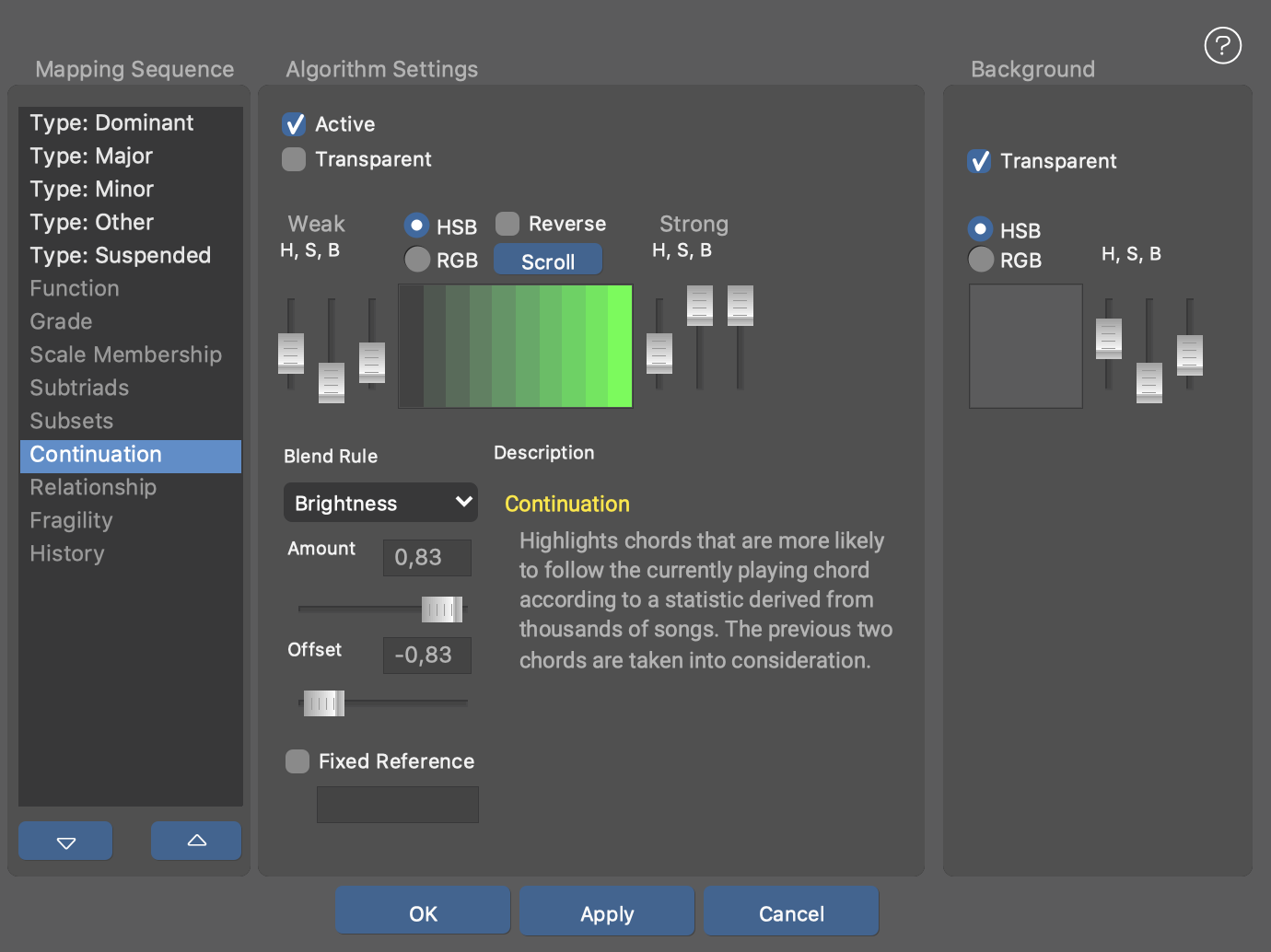
Tu peux consulter et modifier le schéma de couleurs actuel d’une palette via. Plusieurs algorithmes de coloration intégrés peuvent être enchaînés dans une séquence pour calculer la couleur finale d’un accord de haut en bas.
- Séquence de mappage
- Sélectionne un algorithme. Utilise les boutons haut et bas sous la liste pour modifier la position d’un algorithme dans la séquence. La couleur est calculée de haut en bas, chaque algorithme traitant la couleur du précédent.
- Activer
- Active l’algorithme sélectionné. Un algorithme désactivé est ignoré.
- Transparent
- Laisse passer la couleur précédente sans la modifier lorsque l’algorithme renvoie une valeur indéfinie.
- Réglages du dégradé de couleurs
- Définit comment les valeurs
comprises entre 0,0 et 1,0sont mappées sur une couleur. Sélectionne l'espace colorimétrique RVB ou HSB et définis les valeurs de début et de fin du dégradé. Utilise « Inverser » pour inverser le dégradé et « Faire défiler » pour le faire pivoter. - Quantité, Décalage
- Multiplie la valeur de l’algorithme par une Quantité et y ajoute un Offset, avant qu’elle ne soit mappée sur le dégradé de couleur. Toutes les règles de fusion n’utilisent pas ces réglages.
- Règle de fusion
-
Détermine comment la couleur de l’algorithme précédent est combinée avec celle de l’algorithme actuel.
-
Mélanger : mélange les deux couleurs selon un rapport défini par le curseur « Quantité ».
-
Luminosité : module la luminosité de la couleur précédente en utilisant les curseurs « Quantité » et « Décalage ».
-
Saturation : module la saturation de la couleur précédente à l’aide des curseurs « Quantité » et « Décalage ».
-
Teinte : Utiliser les curseurs « Quantité » et « Décalage » pour modifier la teinte de la couleur précédente.
-
Remplacer : Remplace la couleur précédente par la couleur actuelle, sauf si celle-ci n’est pas définie.
-
- Référence fixée
-
Définit un accord particulier comme entrée permanente du schéma de coloration. Autrement dit, la coloration reste inchangée et ne suit pas les accords sur lesquels tu cliques. Sélectionne l’accord souhaité dans la palette avant d’ouvrir la boîte de dialogue, puis active ce paramètre.
Conseil : La « Référence fixe » permet de geler définitivement un coloriage que tu recherches.
Algorithmes de coloriage
Le menupermet d’activer ou de désactiver n’importe lequel des algorithmes de coloration intégrés, tous répertoriés ci-dessous.
Coloriage statique
Ces algorithmes de coloration fournissent un ombrage d’arrière-plan utile pour s’orienter et ne s’actualisent pas lorsqu’un nouveau accord apparaît.
- Type : Suspendu
- Met en évidence les accords suspendus avec des nuances de vert.
- Type : Dominante
- Met en évidence les accords dominants avec des nuances de rouge.
- Type : Majeur
- Met en évidence les accords majeurs avec des nuances de jaune.
- Type : Mineur
- Met en évidence les accords mineurs avec des nuances de bleu.
- Type : Autre
- Met en évidence les autres types d'accords avec des nuances de cyan.
- Fonction
- Met en évidence les accords ayant une forte signification fonctionnelle. Les fonctions principales (tonique, sous-dominante et dominante) sont considérées comme fortes. Les fonctions secondaires apparaissent en gris. Les accords sans fonction claire restent sombres. Ce schéma permet de s’orienter, surtout dans les palettes alternatives dont la structure n’est pas familière.
- Classe
- Indique le degré de parenté d’un accord avec le Réglage de la Gamme de la palette. Plus un accord est clair, plus sa parenté avec la gamme de référence est étroite.
- Appartenance à une gamme
- Chaque gamme du Réglage de la Gamme est associée à une couleur. Un accord n’apparaît dans une couleur que s’il peut être construit exclusivement à partir des notes de la gamme associée (et d’aucune note d’autres gammes). Ça met en évidence tous les accords qui peuvent le mieux souligner les caractéristiques d’une gamme particulière.
Coloriage dynamique
Ces algorithmes de coloration mettent en évidence certaines relations avec l’accord en cours de lecture.
- Sous-triades
- Met en évidence toutes les triades simples entièrement contenues dans l’ accord en cours de lecture. Tu peux jouer ces triades comme des substituts simplifiés de l’accord actuel, ou créer une polytonalité en laissant plusieurs instruments jouer chacun une sous-triade différente à l’aide du paramètre « Layer ».
- Sous-ensembles
- Mets en évidence tous les accords qui sont entièrement contenus dans l’accord actuellement joué. Ça te permet de rechercher plusieurs petits accords qui, s’ils étaient joués ensemble, formeraient l’accord actuel.
- Surensembles
- Met en évidence tous les accords qui contiennent l’accord actuel dans son intégralité. Ça te permet de rechercher des accords plus complexes qui peuvent servir d’extension à l’accord actuel.
- Intersection
- Plus un accord a de notes en commun avec l’ accord en cours de lecture, plus la mise en évidence est claire. Si tu cliques en suivant un chemin de accords plus clairs, le son ne changera que progressivement. À l’inverse, tu peux obtenir un contraste plus marqué en suivant un chemin de accords plus sombres.
- Parenté
- Met en évidence les accords dont la fonction harmonique est plus proche de celle de l’accord en cours de lecture.
- Force
- Met en évidence les accords qui, lorsqu’ils sont joués suivant, introduisent un changement marqué par rapport à l’accord en cours. Une courte distance sur le cycle des quintes est considérée comme forte. Les distances plus longues sont considérées comme plus faibles. Par exemple, tu pourrais suivre le chemin clair pour un refrain et le chemin sombre pour un couplet.
- Continuation
- Met en évidence les accords les plus susceptibles de suivre l’accord en cours de lecture, d’après des statistiques issues de milliers de chansons. Les deux accords précédents sont pris en compte.
- Historique
- Met en évidence les accords récemment joués sous la forme d’une traînée verte qui s’estompe lentement pour t’aider à te souvenir de ce que tu jouais.
- Tonnetz
- Les accords liés à l'accord actuel sont mis en évidence selon la théorie du Tonnetz (réseau tonal). Les voisins S, N, L, R, P s'affichent chacun dans une couleur distincte. Découvre-en plus sur le Tonnetz sur Wikipédia.
Enregistrement des préréglages de Mise en Page
Tu peux enregistrer une mise en page en tant que préréglage avec. Les préréglages que tu as enregistrés dans le dossier « Layouts » du dossier de configuration apparaîtront dans le menu des préréglages.
Enregistrement de préréglages pour les schémas de couleurs
Enregistre un schéma de couleurs en tant que préréglage avec.. Les préréglages que tu as enregistrés dans le dossier « Colorings » du dossier de configuration apparaîtront dans le menu des préréglages.